Windows XP Windows 7 Windows 2003 Windows Vista Windows 綜合教學 Linux 系統教學
Windows 10 Windows 8 Windows 2008 Windows NT Windows Server 電腦軟體教學
您现在的位置: Windows教程網 >> Windows教程 >  >> Windows 綜合教學 >> 關於 Windows

Windows 10 如何自訂視窗標題列高度與捲軸寬度?登錄表修改 CaptionHeight 與 ScrollWidth 鍵值

編輯:關於 Windows

Windows 10 為觸控優化預設較大的標題列與捲軸,傳統鍵鼠用戶覺得佔空間。透過登錄表修改 CaptionHeight (標題列高度) 與 ScrollWidth (捲軸寬度) 可精確調整像素大小,修改後登出/重開機生效。

操作步驟

  1. Win+R → regedit 開啟登錄編輯器。
  2. 展開至:HKEY_CURRENT_USER\Control Panel\Desktop\WindowMetrics
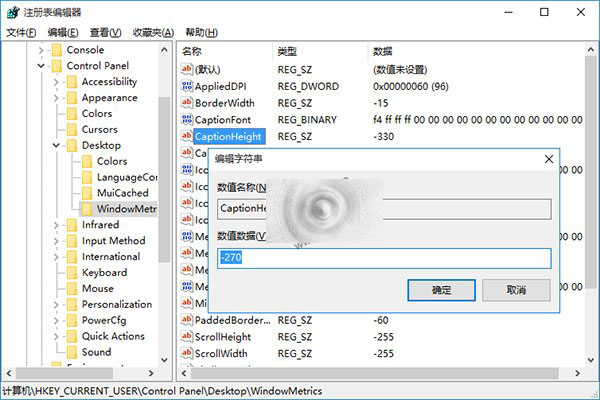
  3. 修改 CaptionHeight (標題列高度):
    計算公式:值 = -15 × 期望像素高度
    例:欲設 18 像素 → -15 × 18 = -270 (預設通常 -330 對應 22px)。
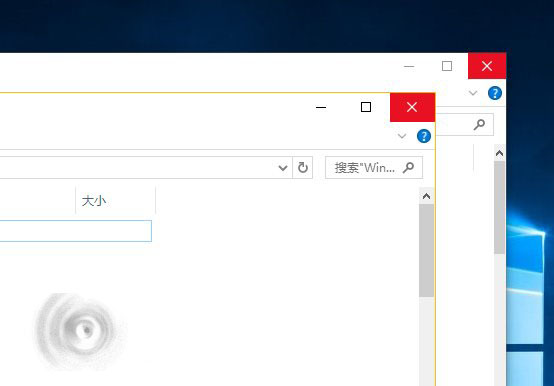
    修改前後對比
    CaptionHeight 鍵值
  4. 修改 ScrollWidth (捲軸寬度):
    計算公式相同:值 = -15 × 期望像素寬度
    例:欲設 14 像素 → -210。
  5. 登出並重新登入 (或重新啟動) 生效。

常用數值參考

期望像素登錄值 (CaptionHeight/ScrollWidth)
16px (極窄)-240
18px (窄)-270
20px (標準)-300
22px (預設)-330
24px (寬)-360

注意

  • 僅影響傳統 Win32 應用標題列/捲軸,UWP 應用使用獨立渲染管線不受影響。
  • 過小數值可能導致文字截斷、點擊困難,建議不低於 16px。
  • 同樣可修改 ScrollHeight (水平捲軸高度)、BorderWidth (視窗邊框) 等鍵值。

Copyright © Windows教程網 All Rights Reserved