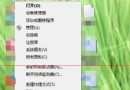
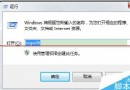
擁有DVD刻錄光驅的電腦使用者,若想備份或複製光碟內容,光有硬體設備是不夠的,還必須搭配適當的刻錄軟體才能順利完成。許多初學者將DVD放入光驅後,發現無法直接複製檔案,以為光驅故障,實際上只是缺少專門的複製工具。本文將介紹功能強大的TDMore DVD Copy軟體在Win7 64位系統下的操作教學。
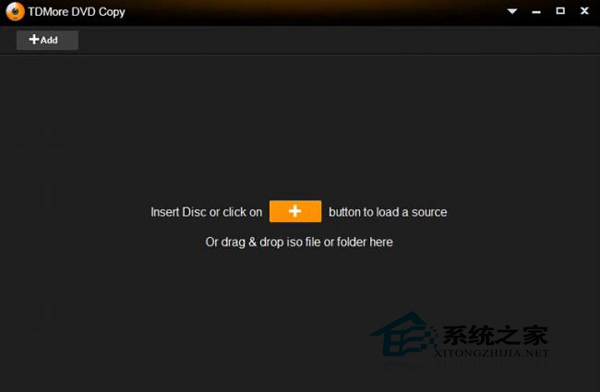
首先在Win7系統中下載TDMore DVD Copy安裝檔,解壓縮後執行安裝程式,依照畫面指示完成安裝。安裝成功後啟動軟體,將欲複製的DVD光碟放入光驅,程式會自動讀取光碟資訊。此外,也可直接拖曳ISO映像檔或DVD影片資料夾至主介面,或點擊「+」或「+添加」按鈕匯入來源。
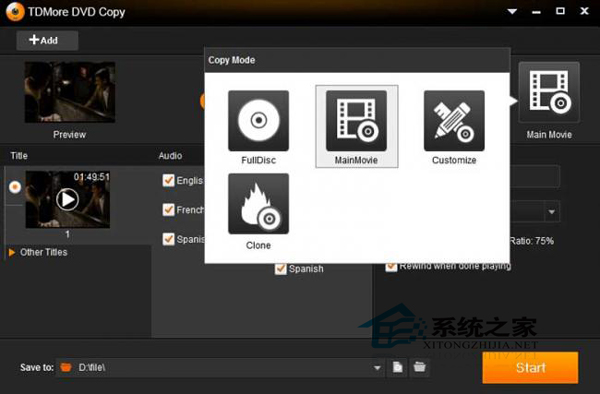
軟體提供四種複製模式:完整光碟、主要電影、自訂、無損複製。根據需求選擇適合的模式,接著勾選需要保留的音軌語言與字幕流。若僅想備份主電影,選擇「主要電影」模式可節省空間;若需完整保留選單與特輯,則選「完整光碟」。
提供三種輸出方式:直接燒錄至空白DVD光碟、另存為ISO映像檔至硬碟、或輸出為DVD影片資料夾(VIDEO_TS格式)。依據備份目的與儲存媒介選擇最適合的選項。若要製作可直接播放的實體光碟,選第一項;若為長期數位歸檔,建議存為ISO檔。
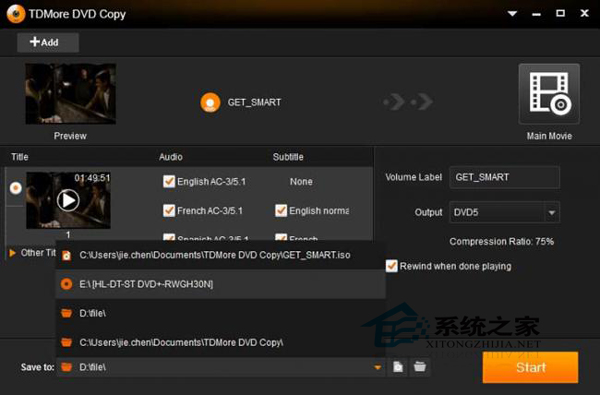
確認設定無誤後,點擊「啟動」按鈕即可開始複製,過程約需10至20分鐘。若遇到無法複製的情況,請依序檢查:光驅是否為刻錄型、軟體是否正確安裝、空白光碟是否完好、光碟有無劃痕損壞。若上述皆無問題,則可能為光驅硬體故障,建議聯繫售後維修。
掌握這套流程後,即使是初學者也能輕鬆完成DVD備份。建議平時多練習,遇到問題才能從容應對。