微軟推出 Windows 10 已有一段時間,免費升級策略效果顯著,熟悉的「開始」選單回歸、熱門功能重現都令人欣喜。但細心的用戶會發現,系統似乎少了點什麼——不是第三方遊戲,而是微軟自帶的經典小遊戲,這些打發時間的最佳伴侶在 Win10 中卻無處尋覓。
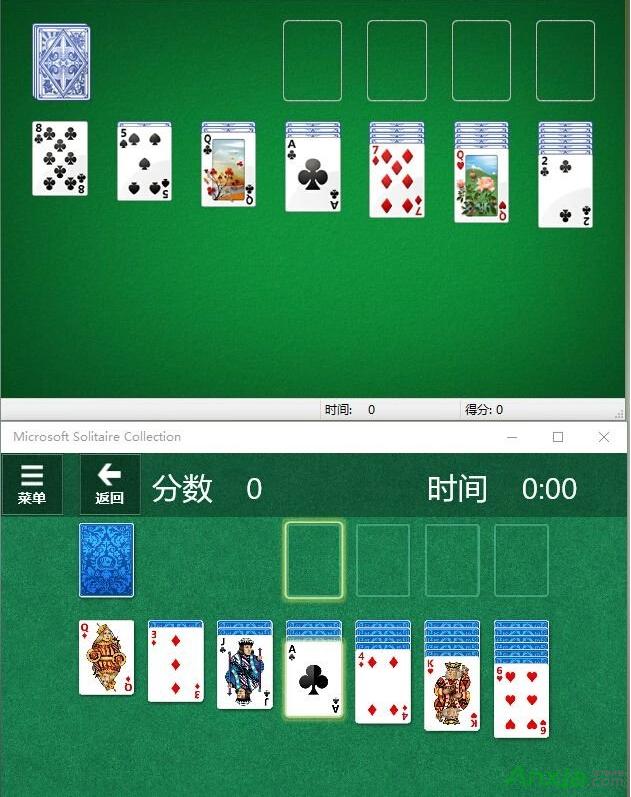
其實微軟在 Win8 時期就將內建遊戲重新設計,整合成《微軟紙牌遊戲合集》上架 Windows Store,並支援觸控操作。但這版本內含廣告推送,且非許多老玩家期待的經典版本。近期有開發者從 Windows 系統中提取出經典小遊戲並製作安裝程式,讓我們能直接在 Win10/Win8 上重溫經典。下面詳細說明安裝與建立捷徑的完整步驟。
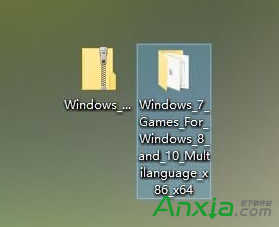
需下載國外開發者提取的安裝包 Windows_7_Games_For_Windows_8_and_10_Multilanguage_x86_x64.zip,原版發布於 MDL (My Digital Life) 論壇(需註冊且英文介面),国内網路搜尋檔名即可找到下載點。
Win7GamesForWin10-Setup.exe,若 Win10 跳出提示請選擇繼續安裝。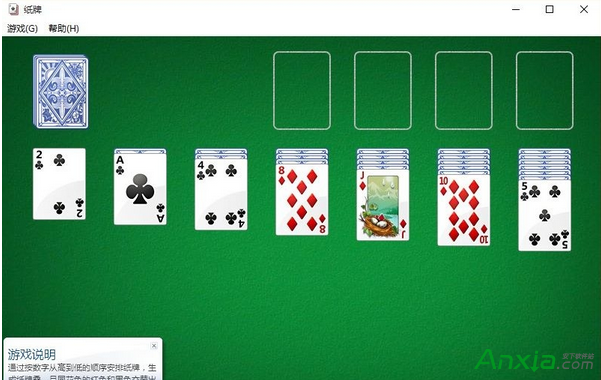
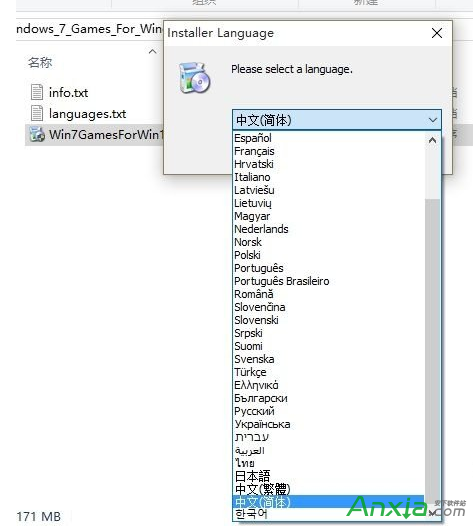
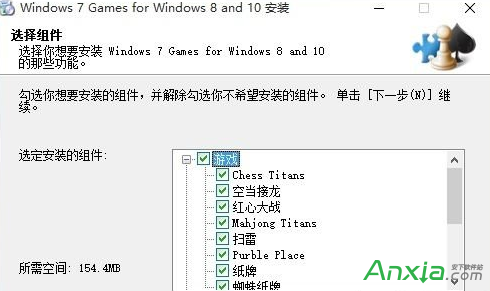
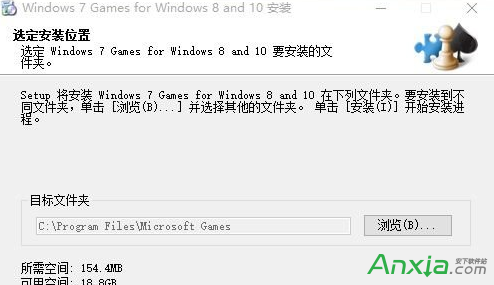
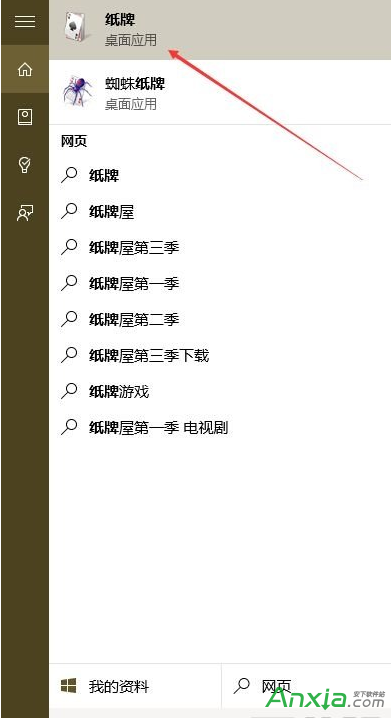
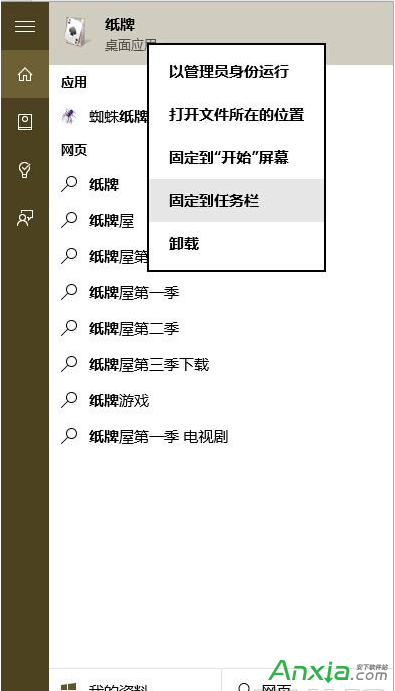
安裝完成後,遊戲捷徑同樣位於「開始」選單與檔案總管中。可透過「最近新增」功能快速定位,或使用系統搜尋功能輸入遊戲名稱(如「蜘蛛紙牌」),右鍵選擇「開啟檔案所在位置」再建立桌面捷徑。
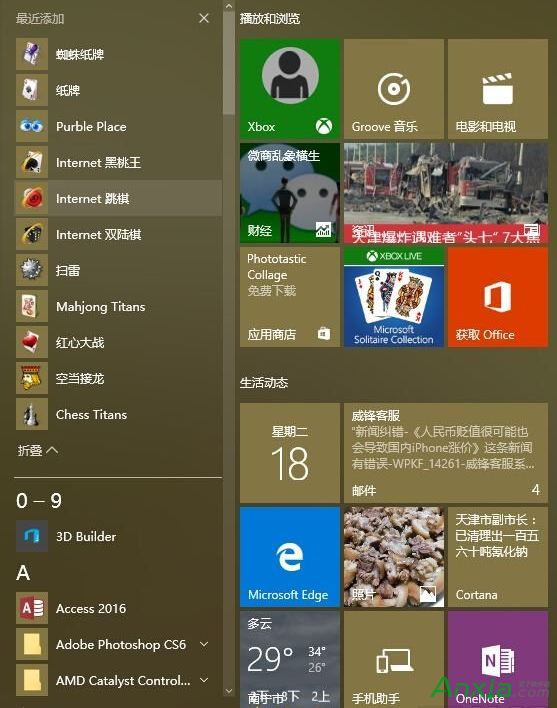
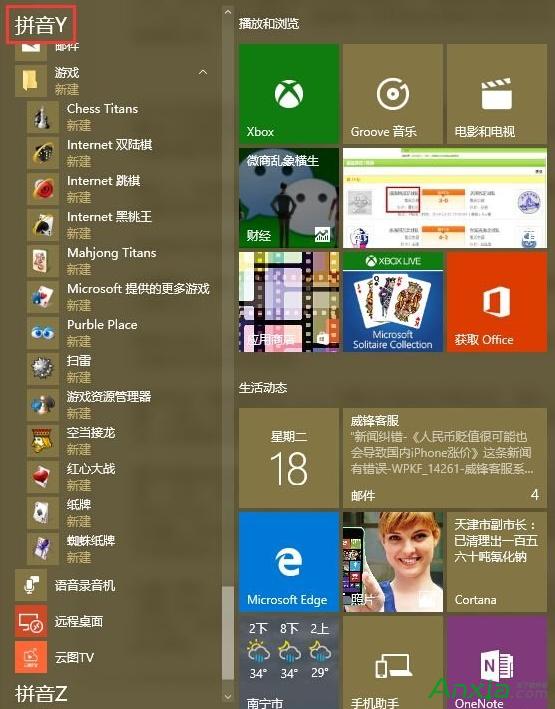
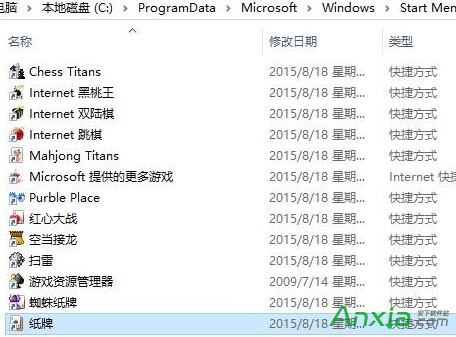
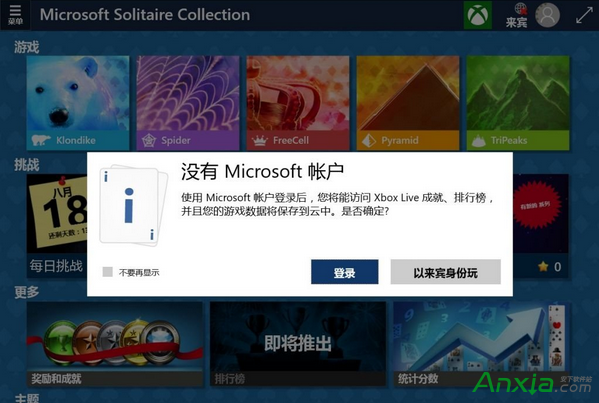
安裝包包含 Windows 7 經典全系列:蜘蛛紙牌、紅心大戰、掃雷、撲克牌、紫色地方、找錢、上海麻將等。系統預裝的新版《紙牌》與《紅心大戰》仍保留,搜尋「Microsoft Solitaire Collection」即可啟動,支援觸控操作,Surface 裝置體驗極佳。若提示登入 Microsoft 帳戶,選擇「以來賓身分玩」即可離線遊玩。
以上即為 Win10/Win8 安裝 Windows 經典小遊戲的完整教學,讓你在新系統上也能重溫當年樂趣。