微軟曾極度激進推廣 Windows 10 免費升級,導致大量 Win7/Win8.1 使用者遭遇:任務列常駐升級圖示、背景靜默下載數 GB 安裝檔、甚至未經同意自動重啟安裝。本文彙整從註冊表、群組原則、第三方工具到服務停用的完整防禦體系,讓您掌握升級主導權。
第一類:阻擋 Win7/Win8.1 升級至 Win10
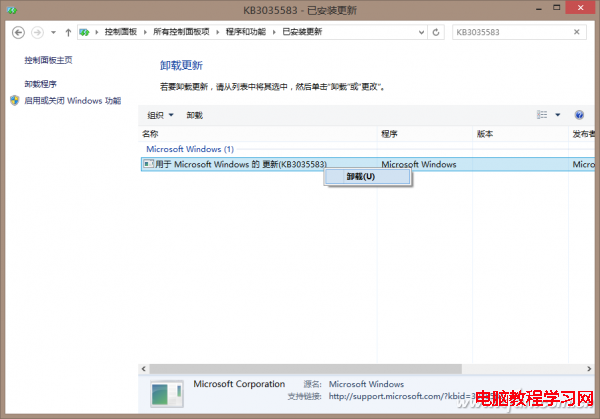
方法 A:解除安裝 KB3035583 更新(來源頭)
- 控制台 → 系統與安全性 → Windows Update → 檢視更新歷程記錄 → 「查看已安裝的更新」
- 搜尋 KB3035583 → 右鍵解除安裝
- 必須將 Windows Update 設為「讓我選擇是否下載/安裝」,否則會自動再次推送
方法 B:註冊表封鎖 GWX 升級通知(輕量、一次解決)
- 執行
regedit
- 定位
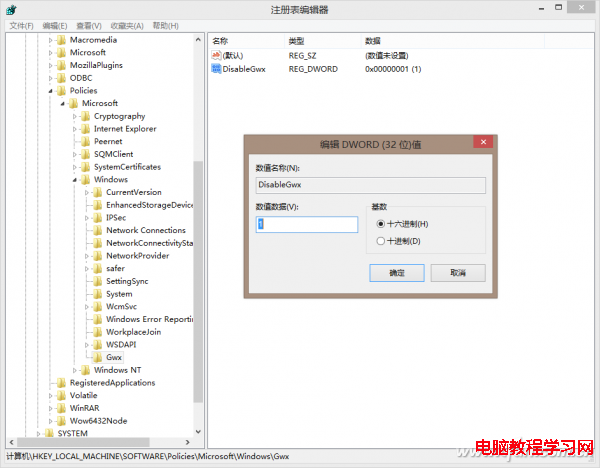
HKEY_LOCAL_MACHINE\SOFTWARE\Policies\Microsoft\Windows\Gwx(無則新增金鑰)
- 右側新建 DWORD (32-bit) 值:名稱 DisableGwx,數值 1
- 重開機或重新啟動 explorer.exe 即可
方法 C:一鍵移除工具「Get Windows 10 Removal Tool」
適合懼怕編輯註冊表的使用者,下載執行點選「Remove "Get Windows 10" Icon」即可徹底移除任務列圖示與升級排程。
第二類:阻擋 Win10 自動更新(已升級者適用)
專業版/企業版/教育版:群組原則法(最標準)
- 執行
gpedit.msc
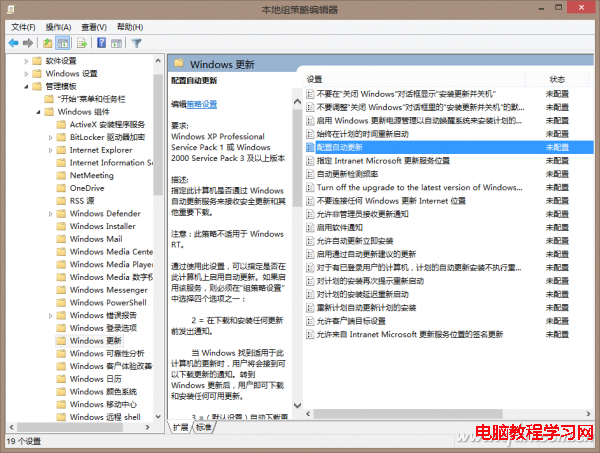
- 依序展開:電腦設定 → 系統管理範本 → Windows 元件 → Windows Update
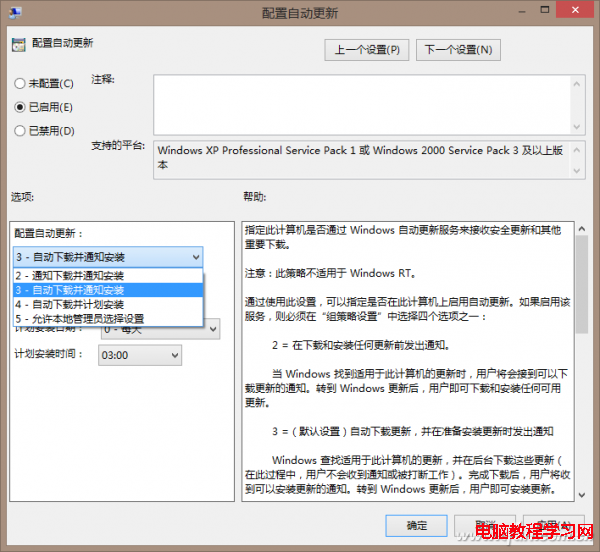
- 雙擊「設定自動更新」→ 選「已啟用」→ 下方選 2 - 通知下載並通知安裝
家用版:停用 Windows Update 服務法
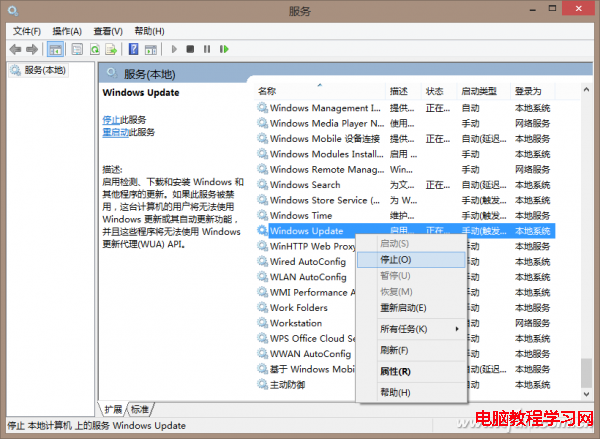
Ctrl+Shift+Esc 開啟工作管理員 → 「服務」頁籤- 找到 wuauserv (Windows Update) → 右鍵「停止」
- 重要更新時手動啟動服務並前往設定手動檢查安裝
第三方工具輔助(進階控制)
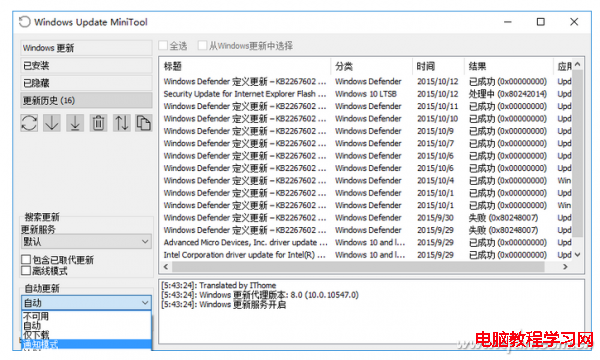
- Windows Update MiniTool:支援離線模式關閉更新服務、手動控制補丁下載/安裝/解除安裝
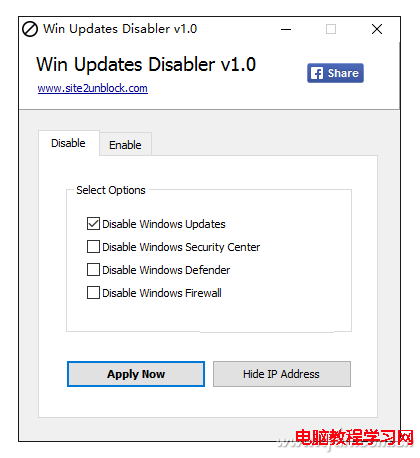
- Win Updates Disabler:一鍵 Disable/Enable 系統更新,介面直觀
小結與建議
| 情境 | 推薦方案 | 備註 |
|---|
| Win7/8.1 拒絕升級 | 註冊表 DisableGwx + 手動更新模式 | 最輕量、不影響其他更新 |
| Win10 專業版以上控制更新 | 群組原則「通知下載並通知安裝」 | 官方標準做法,穩定可靠 |
| Win10 家用版控制更新 | 停用 wuauserv 服務 + 定期手動檢查 | 缺乏群組原則的最佳替代方案 |
| 想要圖形介面精細控制 | Windows Update MiniTool | 功能最豐富,支援補丁級管理 |
掌握更新節奏不僅能避免被迫重啟、藍屏風險,更能在關鍵生產環境確保系統穩定。建議建立「每月第二個週三(Patch Tuesday)後手動檢查更新」的例行公事,兼顧安全與自主權。