Windows 檔案總管的右鍵選單中有一個「傳送到」子選單,預設只有「壓縮資料夾」、「桌面建立捷徑」等少數項目。其實我們可以自訂這個選單,加入常用的資料夾、應用程式或網路位置,讓檔案移動/複製變得超快速。
shell:sendto 並按 Enter,即可直接開啟系統隱藏的 SendTo 資料夾。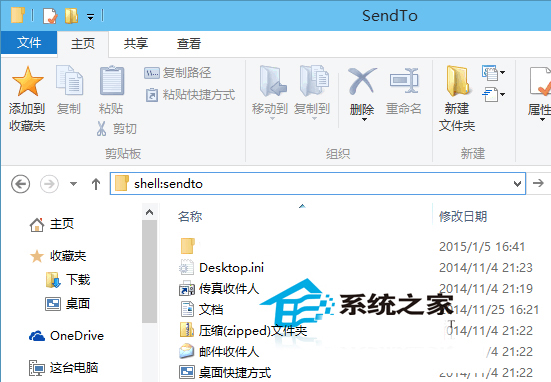
SendTo 資料夾空白處右鍵 >「新增」>「捷徑」。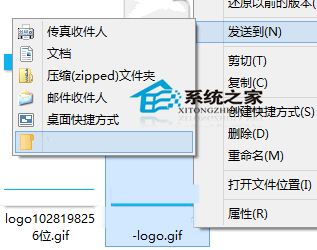
SendTo 資料夾刪除對應捷徑即可。此技巧自 Windows XP 起即支援,Win10/11 同樣適用,是長期好用的效率小撇步。
Win8.1 對決 Win10 十大差異深度解析:價格、裝置支援、開始選單、應用視窗、虛擬桌面、Xbox、Office、Cortana、Spartan、命令提示字元
Win10 Build 10537 上手圖賞:OneDrive/Edge/右鍵選單/操作中心/商店/檔案總管新動畫與 UI 微調
Win7 安裝 UE (USB Encryption) 後關機藍屏 0x00000018?刪除 hpmobiledisk.sys 驅動與登錄項徹底解決
一鍵升級 Windows 10 免費教學:騰訊電腦管家/360/官方三大管道任選,XP/Vista/7/8 全覆蓋