Windows XP Windows 7 Windows 2003 Windows Vista Windows 綜合教學 Linux 系統教學
Windows 10 Windows 8 Windows 2008 Windows NT Windows Server 電腦軟體教學
您现在的位置: Windows教程網 >> Windows教程 >  >> Windows 綜合教學 >> 關於 Windows

Win10 修改休眠/睡眠時間教學,自訂螢幕關閉與電腦進入睡眠的等待時間

編輯:關於 Windows

Windows 10 讓使用者能靈活調整「關閉螢幕」與「電腦進入睡眠」的等待時間,無論是為了省電、保護螢幕,還是配合個人使用習慣,都能輕鬆設定。以下提供兩種常用方法:透過「設定」App 與「控制台」電源選項。
方法一:使用「設定」App(最快、介面現代)

  1. 按 Win + I 開啟「設定」>「系統」>「電源與睡眠」。
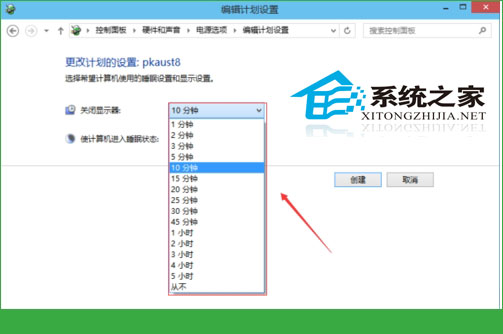
  2. 在「螢幕」區塊,分別設定「使用電池時」與「插上電源時」關閉螢幕的分鐘數。
  3. 在「睡眠」區塊,同樣設定兩種電源狀態下進入睡眠的等待時間。
  4. 設定完成即時生效,無需重啟。

方法二:透過「控制台」電源選項(進階自訂電源計劃)

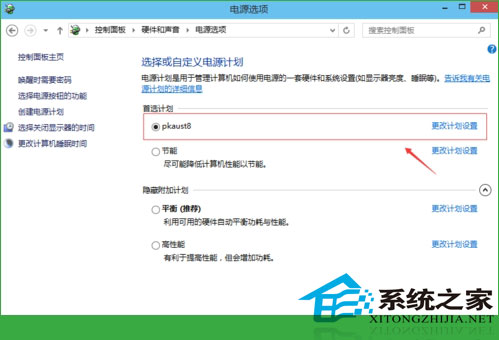
  1. 開啟「控制台」>「硬體和音效」>「電源選項」。
  2. 點擊目前使用電源計劃右側的「變更計劃設定」。
  3. 點擊「變更進階電源設定」,在彈出視窗中展開「睡眠」>「睡眠後休眠」或「允許混合式睡眠」等細項,做更詳細調整。
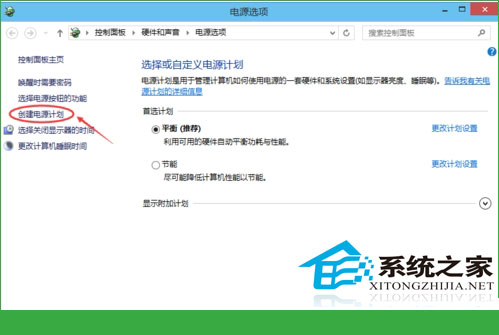
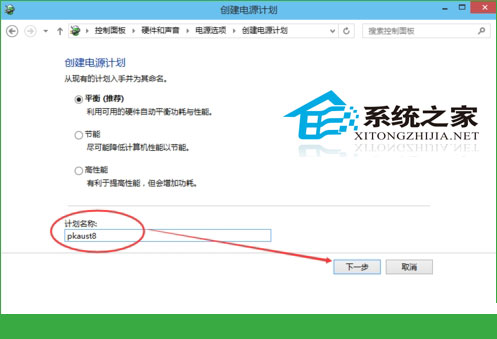
  4. 也可點擊左側「建立電源計劃」,自訂一套專屬的電源方案(如「辦公模式」、「簡報模式」),切換更方便。
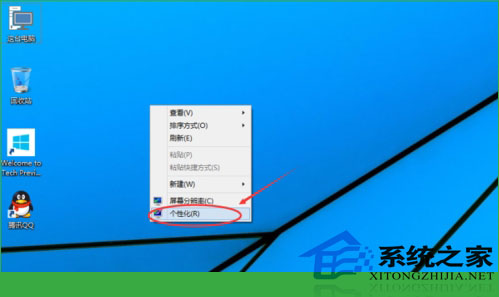
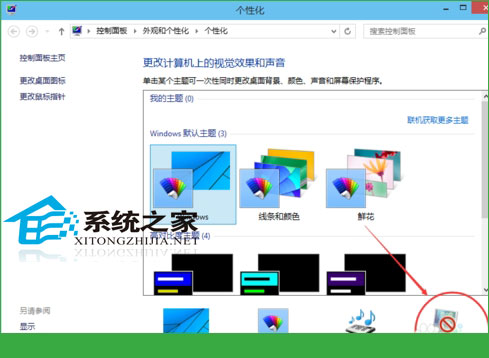
個人化-螢幕保護程式
螢幕保護程式設定
變更電源設定
建立電源計劃
編輯計劃設定-關閉螢幕
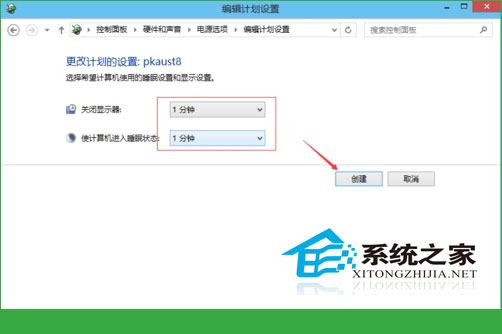
編輯計劃設定-進入睡眠
建立完成
電源選項-首選計劃
螢幕變黑示意

小建議

  • 筆電建議「使用電池時」設較短時間(如 5~10 分鐘關閉螢幕、15~30 分鐘睡眠)以省電。
  • 桌機若常需長時間下載或執行背景工作,可將「插上電源時」設為「永不」睡眠,僅關閉螢幕即可。
  • 避免將時間設太短(如 1 分鐘),以免頻繁進出睡眠影響體驗與硬碟壽命。
Copyright © Windows教程網 All Rights Reserved