Win8 透過 Realtek/IDT/Conexant 等音訊管理器控制輸入輸出設定。聲音不正常(無聲、雜音、單聲道、麥克風無法收音)多為插孔偵測錯誤或管理器設定錯誤。以下為標準排查流程。
標準設定流程
- 先拔除喇叭/耳機音訊線,暫不連接;
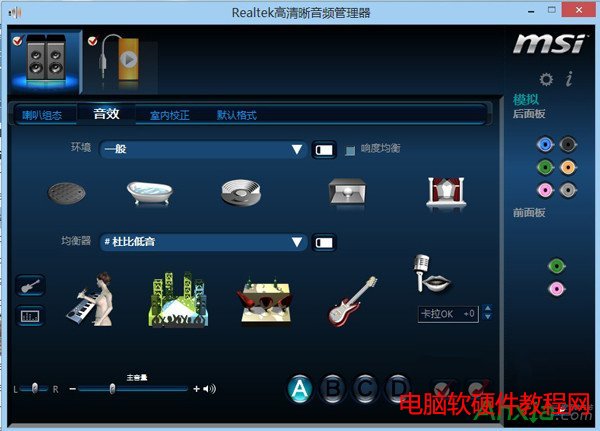
- 開啟「控制台」→「硬體和音效」→ 「Realtek 高解析度音訊管理器」(或對應廠商管理器);
- 重新插入音訊線 → 若硬體正常,管理器會彈出 「偵測到新裝置」 對話框;
❌ 若無彈出視窗 → 喇叭/耳機/音訊線/插孔硬體故障,需更換硬體排查,非系統問題;
- 在彈出視窗「目前連接的裝置辨識為」下拉選單選擇正確裝置類型(如「喇叭」、「耳機」、「麥克風」);
- 勾選「聲音輸入」相關選項(如需錄音);
- 點選「確定」完成設定,管理器即可正確辨識裝置。
進階排查清單
- 播放裝置預設值:控制台 →「音效」→「播放」頁籤 → 右鍵正確裝置 →「設為預設裝置」/「設為預設通訊裝置」;
- 錄音層級:「錄音」頁籤 → 右鍵麥克風 →「屬性」→「層級」→ 調整音量與增益,取消勾選「靜音」;
- 獨佔模式衝突:「屬性」→「進階」→ 取消勾選「允許應用程式獨佔控制此裝置」;
- 驅動程式重裝:裝置管理員 →「音效、視訊和遊戲控制器」→ 右鍵音訊控制器 →「解除安裝裝置」→ 勾選「刪除驅動程式軟體」→ 重開機自動重裝或至主機板/筆電官網下載最新驅動;
- Windows Audio 服務:
services.msc 確認「Windows Audio」與「Windows Audio Endpoint Builder」均為「執行中」、「自動」。
常見情境對應
| 現象 | 最可能原因 | 解決重點 |
|---|
| 插耳機喇叭仍出聲 | 前面板插孔偵測/接線錯誤 | BIOS 設定前面板音訊 HD Audio/AC'97、機殼接線對應 |
| 麥克風無聲/音量極小 | 增益過低/獨佔模式/隱私權限 | 屬性→層級調高增益、關閉獨佔、設定→隱私權→麥克風允許應用存取 |
| 聲音有雜音/電流聲 | 接地不良/驅動衝突/電源干擾 | 插座接地、更新/重裝驅動、嘗試 USB 外接聲卡 |
遵循「先硬體後軟體、先驅動後設定」原則,系統化排查 Win8 音訊問題。