Windows 7 安裝流程相對傳統,本文以 Ultimate SP1 32 位元中文版為例,詳細記錄每一步畫面與關鍵選項,適合首次安裝或重灌參考。
安裝前提
- 目標分割區格式必須為 NTFS。
- ISO 檔
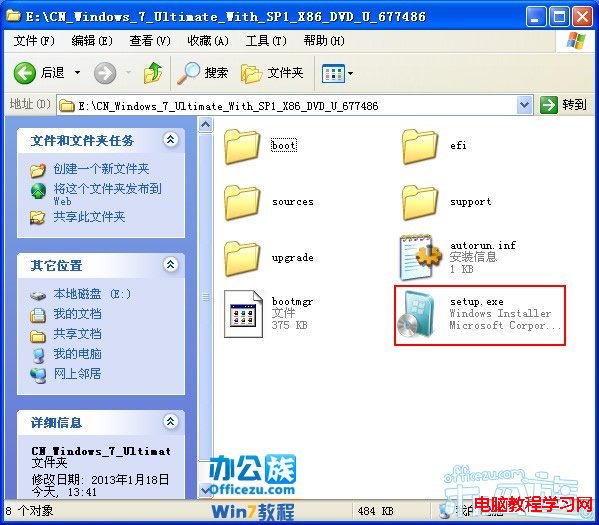
CN_Windows_7_Ultimate_With_SP1_X86_DVD_U_677486.iso 解壓後執行 Setup.exe。
安裝流程
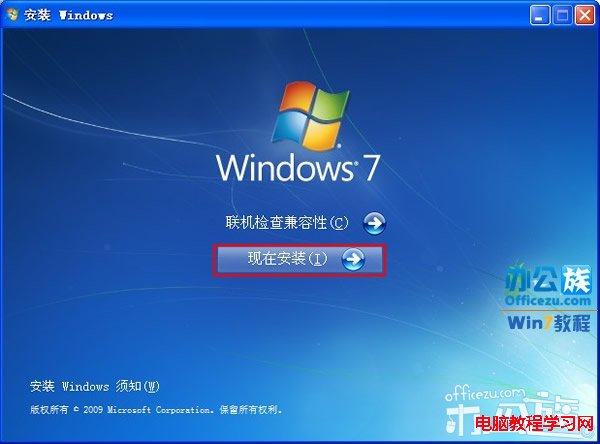
- 執行 Setup.exe → 「立即安裝」。
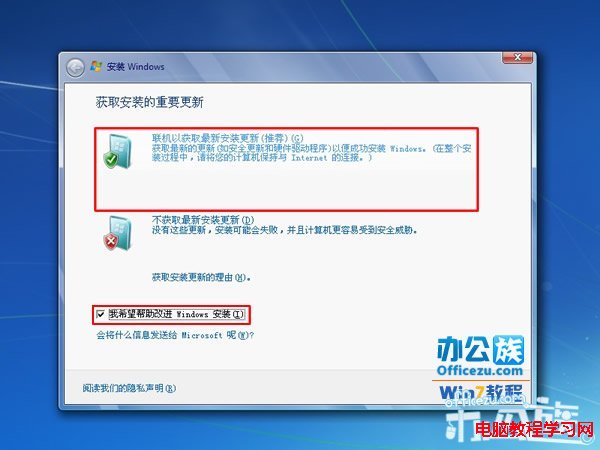
- 勾選「我希望協助改善 Windows 安裝」 → 「上線取得最新安裝更新 (建議)」。
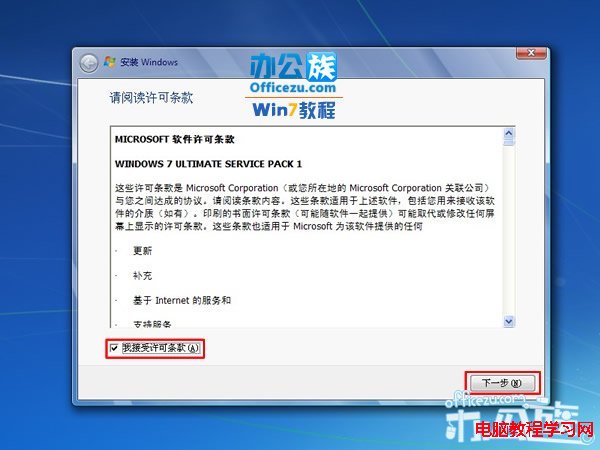
- 接受授權條款 → 下一步。
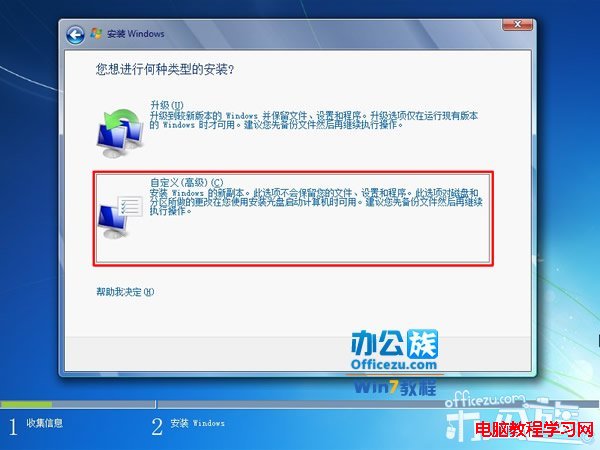
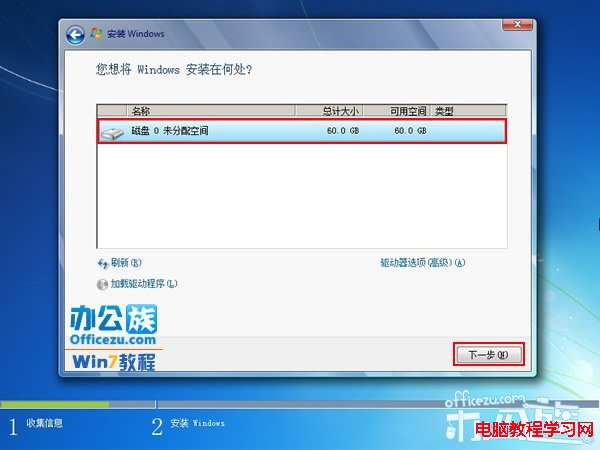
- 選擇「自訂 (進階)」 → 選取目標分割區 (建議 C:,空間 ≥ 20 GB) → 下一步。
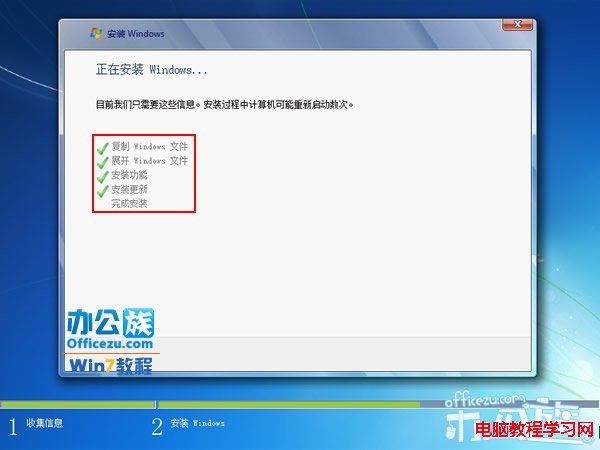
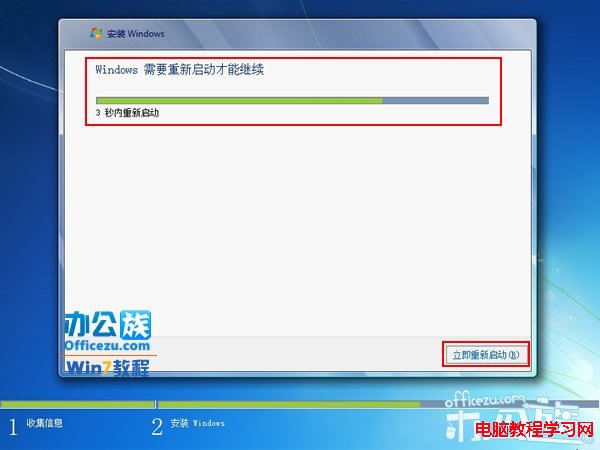
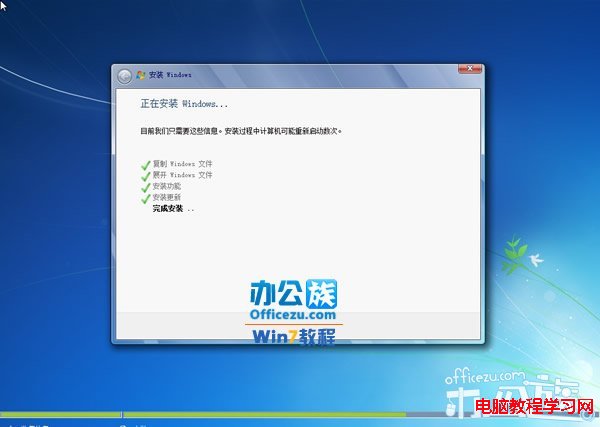
- 等待複製檔案、展開檔案、安裝功能、安裝更新、完成安裝 (電腦將重啟數次)。
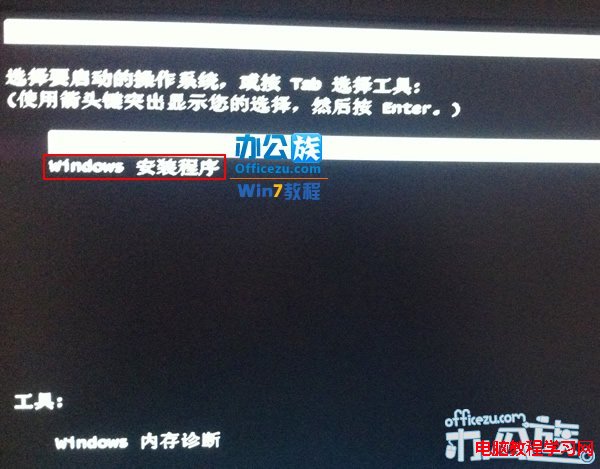
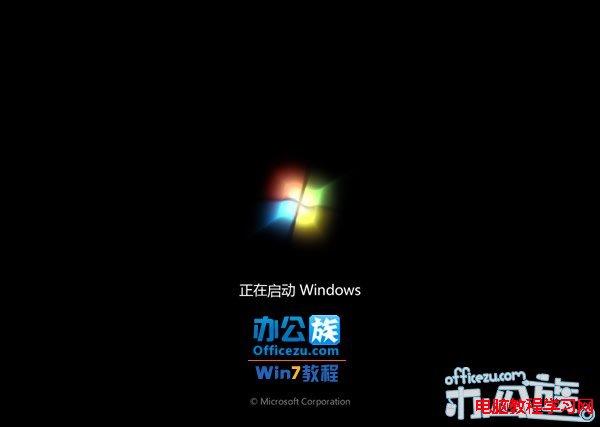
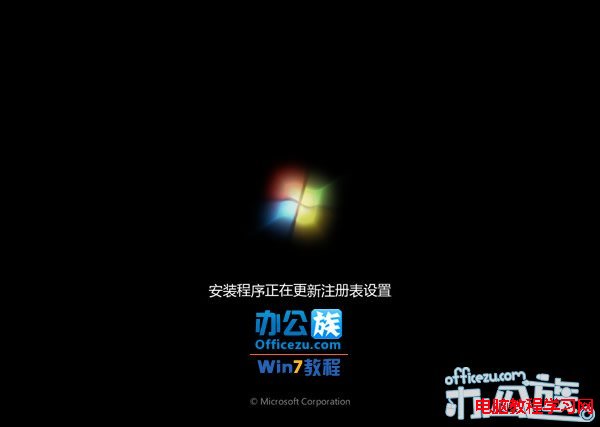
- 重啟後選擇「Windows 安裝程式」 → 等待啟動服務、更新登錄設定。
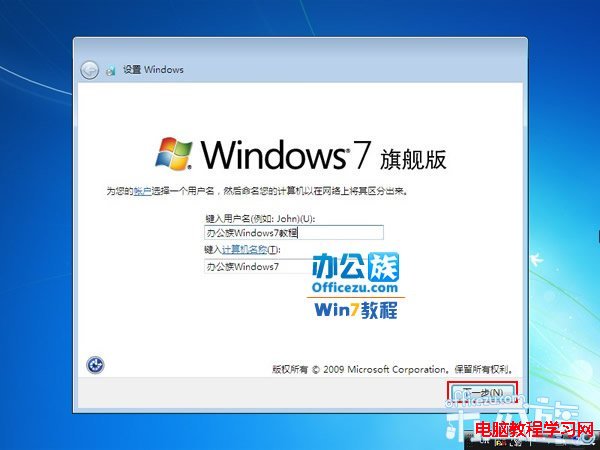
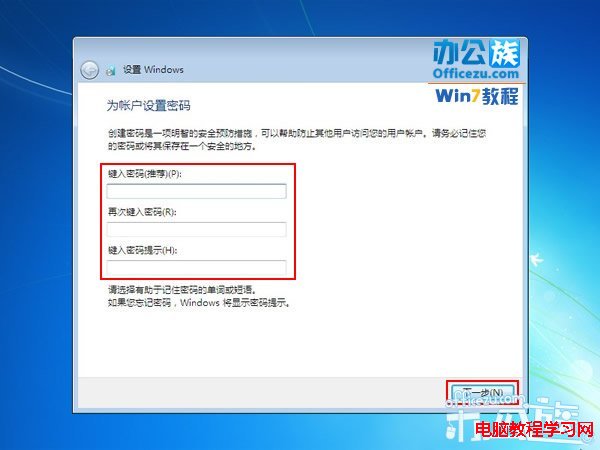
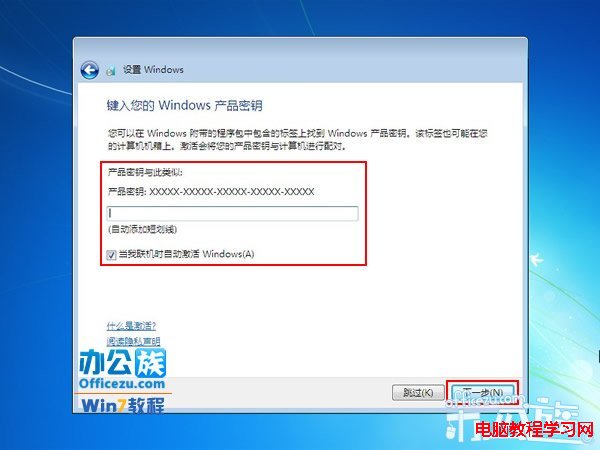
- 再次進入安裝介面 → 設定使用者名稱 (不可與電腦名稱相同) → 設定密碼 (可略過) → 輸入產品金鑰 (可勾選「上線時自動啟用」) → 下一步。
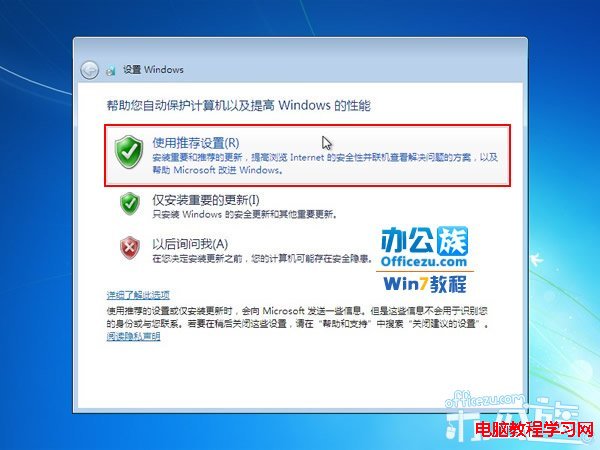
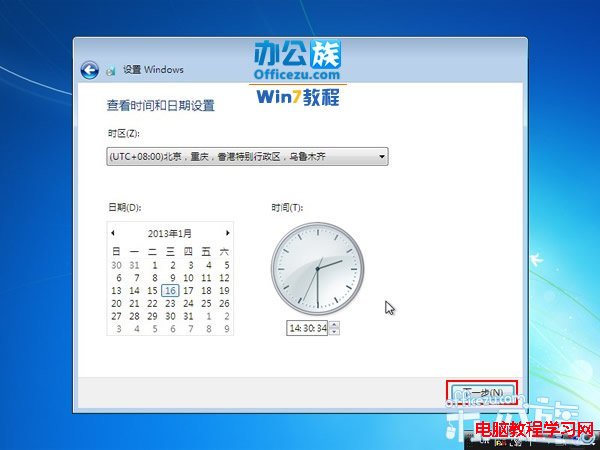
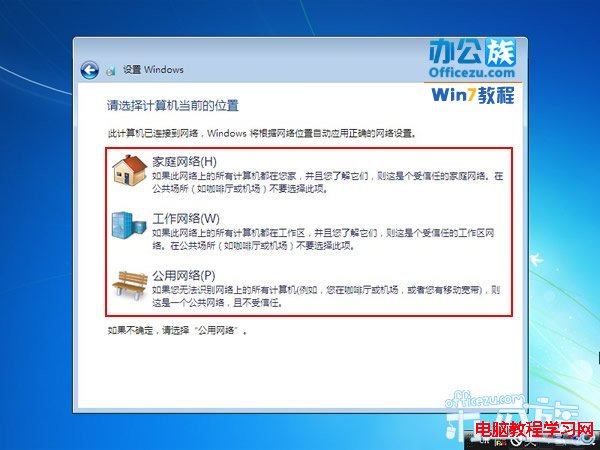
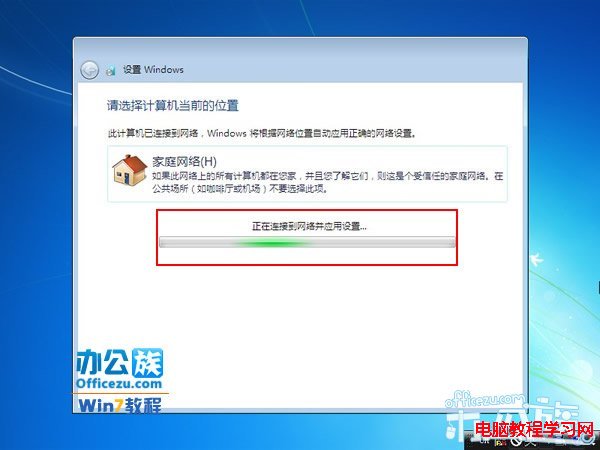
- 選擇「使用建議設定」 → 時間/日期自動偵測 → 網路位置選「家用網路」 → 等待套用設定。
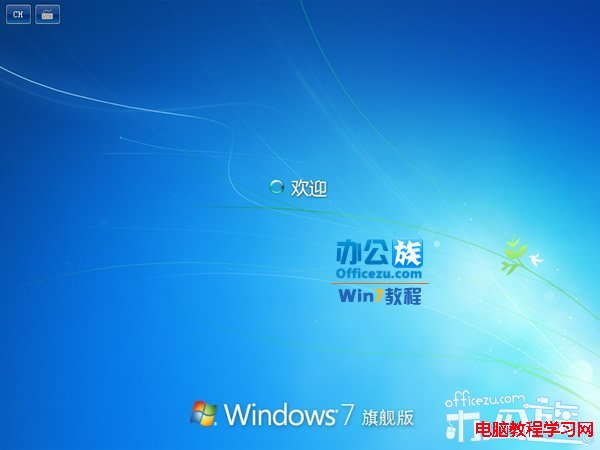
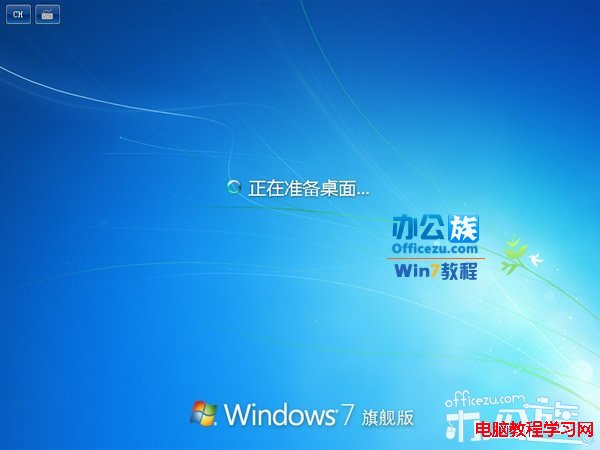
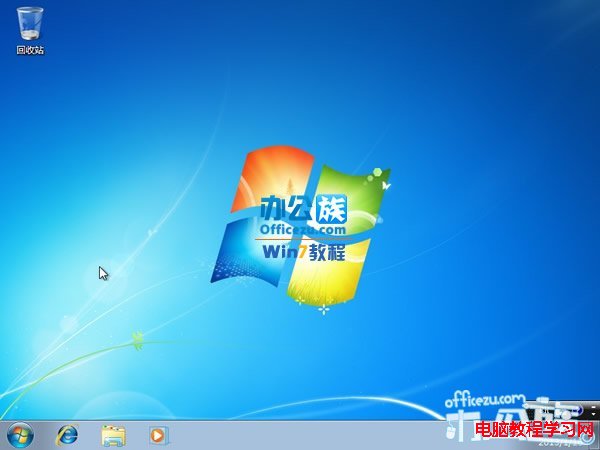
- 出現「Windows 7 歡迎畫面」 → 準備桌面 → 進入桌面,安裝完成。