Win7 開機後 NVIDIA 控制面板圖示常駐工作列右下角,佔用資源且視覺干擾。若不常調整 3D 設定,可透過停用「NVIDIA Display Driver Service」服務禁止其開機自啟,但會導致 NVIDIA 控制面板無法開啟(需手動啟動服務才能使用),請權衡後操作。
操作步驟
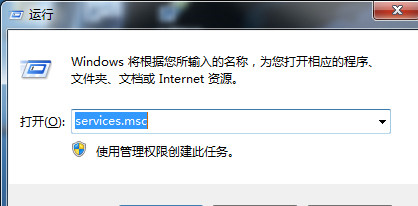
- 按 Win+R 輸入
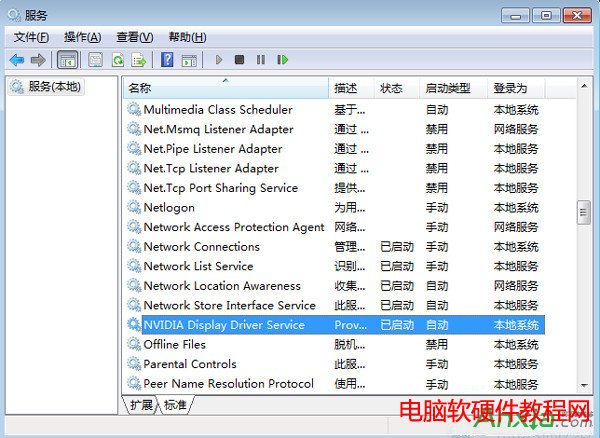
services.msc 開啟「服務」;
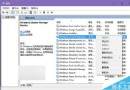
- 在清單中找到 NVIDIA Display Driver Service;
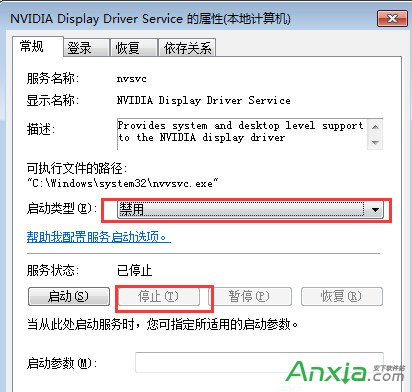
- 雙擊開啟屬性 →「啟動類型」改為 「停用」 → 若正在執行點「停止」 →「確定」;
- 重開機驗證:工作列不再出現 NVIDIA 圖示,
services.msc 中該服務狀態為「已停止」、「啟動類型:停用」。
替代方案:僅隱藏圖示、保留服務
- 右鍵工作列 →「工作列設定」→「選取要顯示在工作列上的圖示」→ 關閉「NVIDIA Control Panel」開關;
- 或在 NVIDIA 控制面板 →「桌面」選單 → 取消勾選「在通知區域顯示圖示」。
需使用控制面板時如何臨時啟用?
- 再次開啟
services.msc,將該服務啟動類型改為「手動」並「啟動」;
- 使用完畢後可改回「停用」。
注意事項
- 停用此服務不影響 顯示卡驅動核心功能(遊戲、影片硬解、多螢幕輸出正常);
- 影響:NVIDIA 控制面板無法開啟、熱鍵切換顯示模式失效、GPU 活動圖示無法顯示;
- 筆電雙顯卡(Optimus)機型建議保留服務,否則可能影響切換邏輯。
視個人需求選擇「停用服務」或「僅隱藏圖示」,在乾淨工作列與完整功能間取得平衡。