Windows XP Windows 7 Windows 2003 Windows Vista Windows 綜合教學 Linux 系統教學
Windows 10 Windows 8 Windows 2008 Windows NT Windows Server 電腦軟體教學
您现在的位置: Windows教程網 >> Windows教程 >  >> Windows 綜合教學 >> 關於 Windows

Win7 筆電低電量不提示自動關機解決方案:電源選項進階設定圖文教學

編輯:關於 Windows

Win7 筆電在電池電量耗盡前未彈出警告直接關機,導致資料遺失。根因同樣是「關鍵電量動作」設為「關機」且層級過低,或通知機制被關閉。透過「電源選項」→「進階設定」調整電池相關層級與動作即可完美解決。
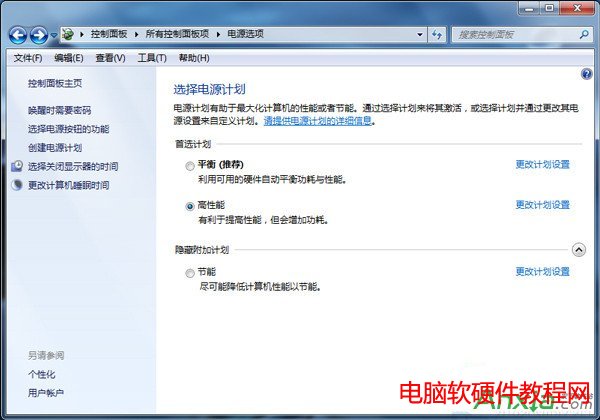
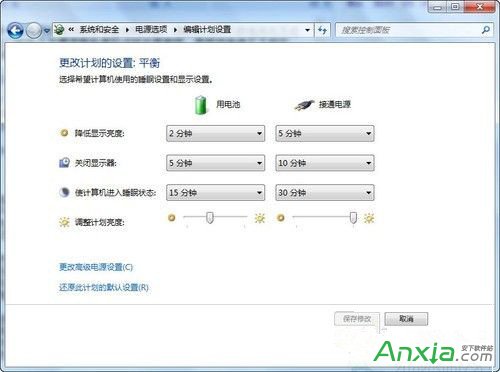
完整設定流程(含截圖對應步驟)

  1. 右鍵工作列電池圖示 → 「更多電源選項」;
  2. 點選當前計劃的 「變更計劃設定」 → 「變更進階電源設定」;
  3. 展開 「電池」 節點,依序設定:

建議設定值(同 ID 4331,此處針對筆電場景強調)

  • 低電量層級: 15% → 動作:無動作(僅彈出通知)
  • 保留電量層級: 7% → 動作:睡眠
  • 關鍵電量層級: 4% → 動作:睡眠(關鍵:避免設為關機)
  1. 點選「確定」套用,設定即時生效。

驗證方法

拔掉電源供應器,觀察電池圖示右鍵選單中的「電池狀態」隨電量下降依序觸發「低電量通知」→「進入保留模式」→「關鍵電量睡眠」。若各階段均有對應提示/動作,設定成功。

常見誤區

  • ❌ 將「關鍵電量動作」設為「關機」 → 直接斷電、資料全失;
  • ❌ 將「關鍵電量層級」設為 0% → 系統來不及執行動作就斷電;
  • ❌ 關閉「低電量通知」 → 使用者完全無感知。

進階:命令列快速匯入/匯出電源計劃

  • 匯出:powercfg -export "D:\MyPlan.pow" {GUID}(GUID 可用 powercfg -list 查詢);
  • 匯入:powercfg -import "D:\MyPlan.pow";
  • 設為作用中:powercfg -setactive {GUID}。

一次設定,長期受益。讓筆電在電量耗盡前成為你的「貼心小管家」,而非「資料終結者」。

Copyright © Windows教程網 All Rights Reserved