Windows 10 內建的 VPN 客戶端介面現代化,新增連線流程比舊版更直觀快速。只需輸入伺服器位址、帳號密碼即可建立連線,無需第三方軟體。以下為詳細操作步驟。
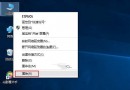
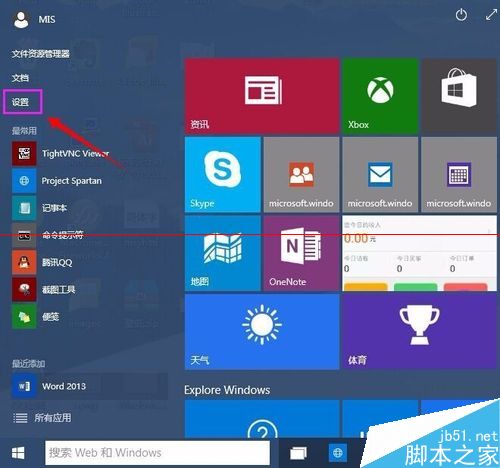
- 點擊「開始」按鈕 → 選擇「設定」(齒輪圖示)。
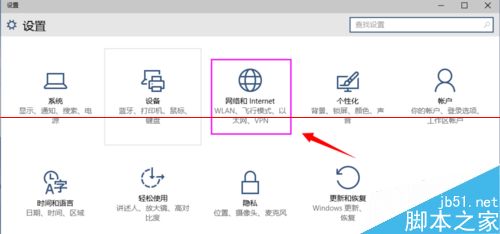
- 在「Windows 設定」視窗中點選「網路與網際網路」。
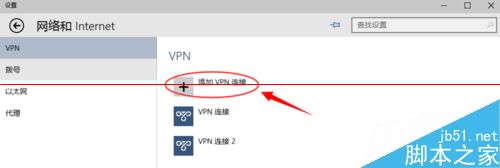
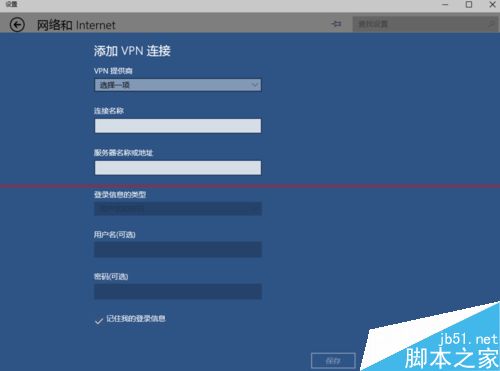
- 左側選單選擇「VPN」,右側點擊「新增 VPN 連線」。
- 填寫連線資訊:
- VPN 提供者:選擇「Windows (內建)」。
- 連線名稱:自訂易識別名稱(如「公司 VPN」)。
- 伺服器名稱或位址:輸入 VPN 伺服器公網 IP 或域名。
- VPN 類型:依伺服器設定選擇(常見為「自動」或「PPTP/L2TP/IPsec」)。
- 登入資訊類型:選擇「使用者名稱和密碼」。
- 使用者名稱/密碼:輸入帳號密碼(可選擇「記住我的登入資訊」)。
點擊「儲存」。
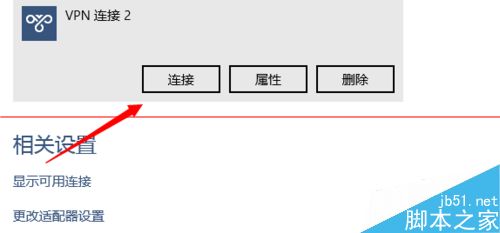
- 回到 VPN 設定頁,點選剛建立的連線 → 點擊「連線」。
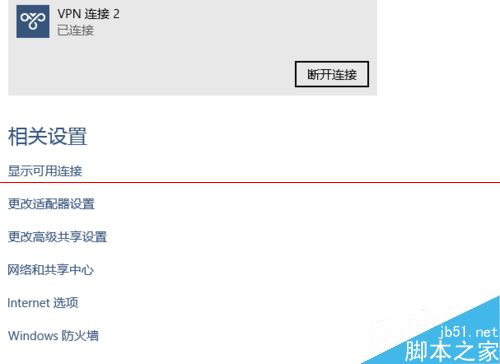
- 連線成功後,狀態顯示「已連線」,即可透過虛擬專用網路存取遠端資源。
提示:若連線失敗,請確認防火牆/防毒軟體未攔截、VPN 協定與伺服器端一致、帳號密碼正確。部分企業 VPN 需額外匯入憑證或設定預共用金鑰,請諮詢 IT 管理員。