筆電電池電量耗盡前未彈出低電量警告直接強制關機,極易造成未存檔資料遺失。這通常是「關鍵電量動作」設為「關機」且「關鍵電量層級」設過高(如 0%),或「低電量通知」被關閉所致。調整電源計劃進階設定即可解決。
設定步驟
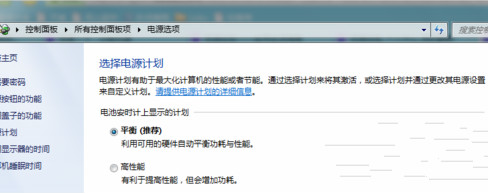
- 滑鼠右鍵工作列右下角電池圖示 → 選擇 「更多電源選項」;
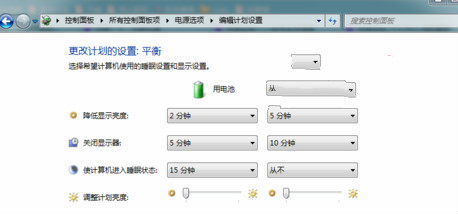
- 在當前使用的電源計劃右側點選 「變更計劃設定」 → 「變更進階電源設定」;
- 在「電源選項」視窗中展開 「電池」 → 依序設定以下關鍵項目:
關鍵設定值建議
| 設定項目 | 建議值 | 說明 |
|---|
| 低電量層級 | 15% ~ 20% | 觸發低電量通知,給使用者存檔時間 |
| 低電量動作 | 無動作 / 睡眠 | 不建議設為關機/休眠,避免中斷工作 |
| 保留電量層級 | 5% ~ 7% | 進入保留模式,系統降低效能延長續航 |
| 保留電量動作 | 睡眠 / 休眠 | 保護資料,避免突然斷電 |
| 關鍵電量層級 | 3% ~ 5% | 最後防線,必須高於 0% |
| 關鍵電量動作 | 睡眠 (推薦) / 休眠 | 保留工作現場,插電後可立即恢復 |
- 點選「確定」儲存,重開機生效(通常即時生效)。
原理說明
- 層級遞減原則:低電量層級 > 保留電量層級 > 關鍵電量層級,否則系統會報錯;
- 動作選擇:「睡眠」斷電記憶體、極低功耗、喚醒最快(秒級);「休眠」將記憶體寫入硬碟、零功耗、喚醒較慢(十秒級);「關機」會強制關閉所有程式、資料遺失風險最高。
補充建議
- 電池老化嚴重(實際容量遠低於設計容量)時,建議適當提高各層級百分比;
- 攜帶筆電外出時,習慣性攜帶電源供應器或行動電源(支援 PD 快充);
- 定期執行電池校準:完整充電 → 使用至自動睡眠/關機 → 靜置 5 小時 → 完整充電,可修正電量顯示誤差。
合理設定電量層級與動作,讓筆電在電量耗盡前給你足夠緩衝時間,守護珍貴資料不遺失。