Windows XP Windows 7 Windows 2003 Windows Vista Windows 綜合教學 Linux 系統教學
Windows 10 Windows 8 Windows 2008 Windows NT Windows Server 電腦軟體教學
您现在的位置: Windows教程網 >> Windows教程 >  >> Windows 綜合教學 >> 關於 Windows

VMware Workstation 10 安裝 Windows 10 虛擬機完整教學:從建立到進入桌面

編輯:關於 Windows

Windows 10 Technical Preview 釋出後,許多使用者希望在虛擬機中試用避免影響主力系統。VMware Workstation 10 雖無 Win10 客體 OS 選項,選擇 Windows 8/8.1 (對應 32/64 位) 即可完美相容安裝。
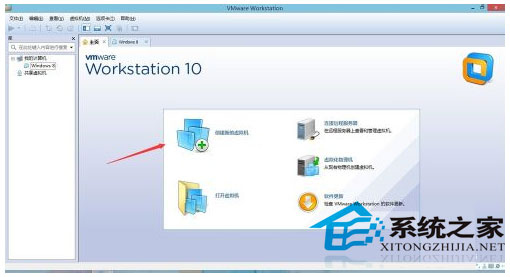
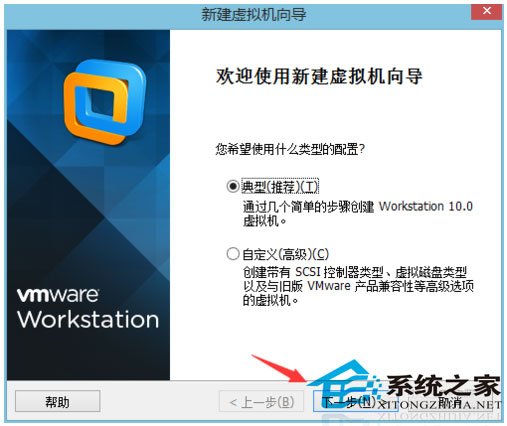
建立虛擬機步驟

  1. 開啟 VMware Workstation 10 → 「建立新的虛擬機器」。
  2. 精靈模式選「典型」→ 下一步。
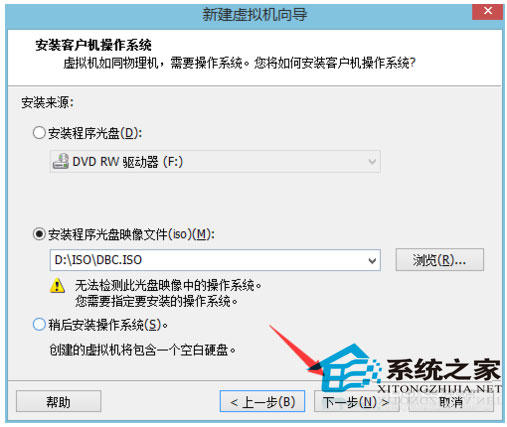
  3. 「安裝客體作業系統」選「安裝程式光碟映像檔」→ 瀏覽選取 Win10 ISO → 下一步。
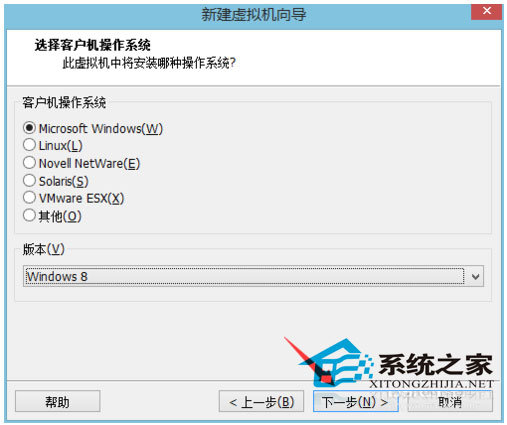
  4. 客體 OS 選「Windows 8」/「Windows 8 64 位元」 (依 ISO 架構) → 下一步。
  5. 命名虛擬機 → 位置選非系統碟、空間充足處 → 下一步。
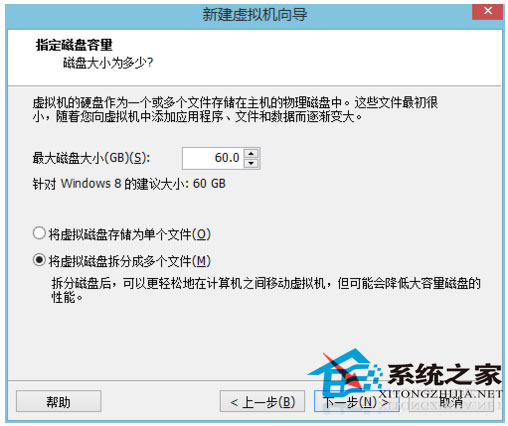
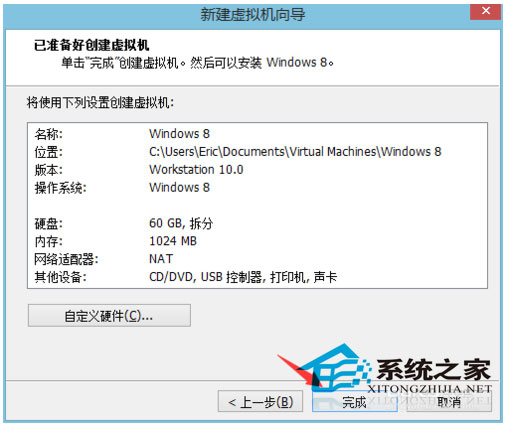
  6. 磁碟大小建議 45 GB 以上 (動態配置,實際用多少佔多少) → 下一步。
  7. 「完成」建立虛擬機設定檔。
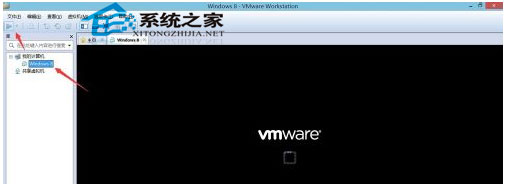
  8. 點擊「開啟此虛擬機器」啟動安裝。
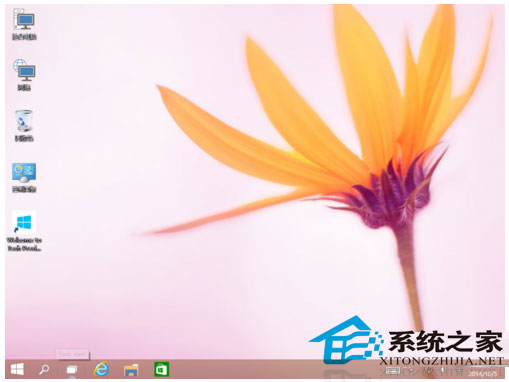
  9. 進入 Win10 安裝精靈,依標準流程完成安裝。

虛擬機優化建議

  • 安裝完成後安裝 VMware Tools (虛擬機→安裝 VMware Tools),獲得圖形加速、共用資料夾、拖放檔案、剪貼簿共用等增強功能。
  • 分配 2 vCPU+、4GB+ 記憶體獲得流暢體驗。
  • 啟用「虛擬化 Intel VT-x/EPT 或 AMD-V/RVI」提升效能。
  • 快照功能:重大操作前建立快照,失敗秒級還原。

虛擬機是體驗 Win10 預覽版最安全、彈性最高的方式,強烈建議採用。

Copyright © Windows教程網 All Rights Reserved