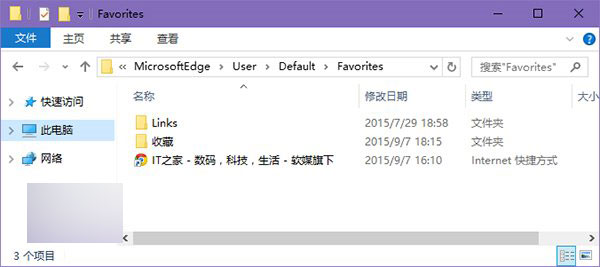
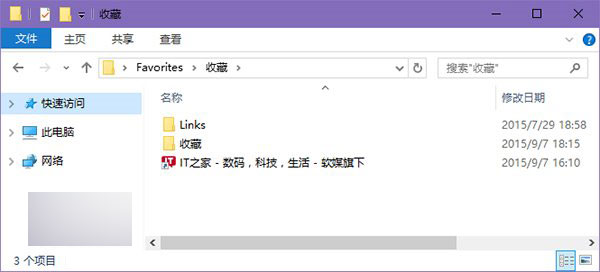
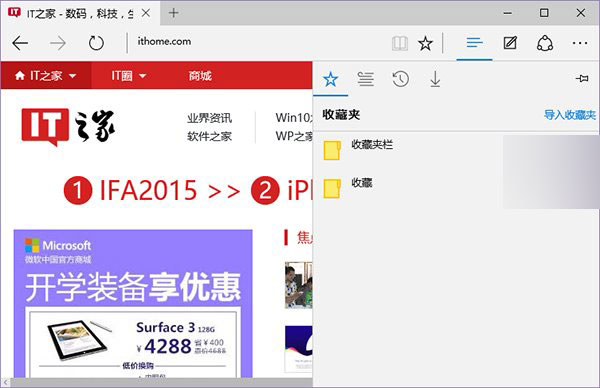
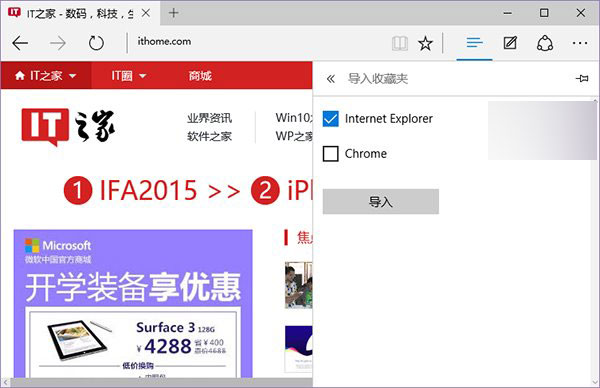
Windows 10 Edge 瀏覽器的「我的最愛」以捷徑檔案形式管理,備份極簡單:直接複製儲存資料夾內所有內容。還原時若直接複製回原路徑無效,可改用「從 IE 匯入」繞過限制。微軟承諾未來支援跨裝置同步,但 TH2 正式版尚未實現。
%LocalAppData%\Packages\Microsoft.MicrosoftEdge_8wekyb3d8bbwe\AC\MicrosoftEdge\User\Default\Favorites
%UserProfile%\Favorites
Win10 預覽版離線安裝 .NET Framework 3.5 圖文教程(DISM + ISO 映像)
Win10 首個重大功能更新 TH2 (Threshold 2) 將於 11 月釋出
Win7 旗艦版設定開機登入密碼:控制台→用戶帳戶→建立密碼三步驟保護隱私
Win10 Build 10056 開始選單電源鍵移回左下角、時鐘介面行動化:微軟根據用戶回饋調整 UI 細節
Windows 10 家庭版升級專業版中國區售價 879.99 元,美區價格 $99(約 615 元)差價 265 元
Win7系統刪除Recycled文件夾權限不足?通過安全設置獲取完全控制權