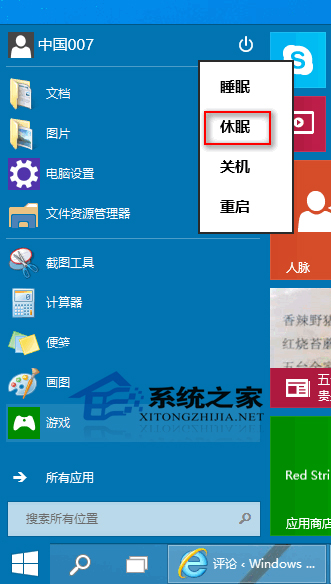
Windows 10 預設的「開始」選單電源選項裡只有「睡眠」、「關機」與「重新啟動」,缺少「休眠」選項。許多使用者習慣使用休眠功能(保留工作狀態且耗電極低),卻發現找不到入口。其實只要在「電源選項」中啟用即可,以下為完整步驟。
啟用休眠選項步驟
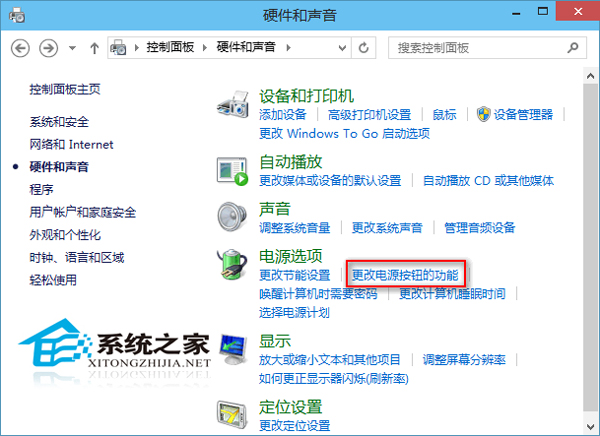
- 開啟「控制台」>「硬體和音效」>「電源選項」。
- 在左側點擊「選擇電源按鈕的功能」。
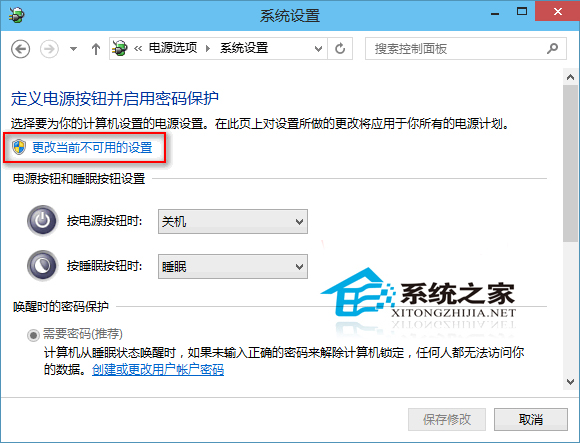
- 點擊視窗上方的「變更目前無法使用的設定」(需要系統管理員權限)。
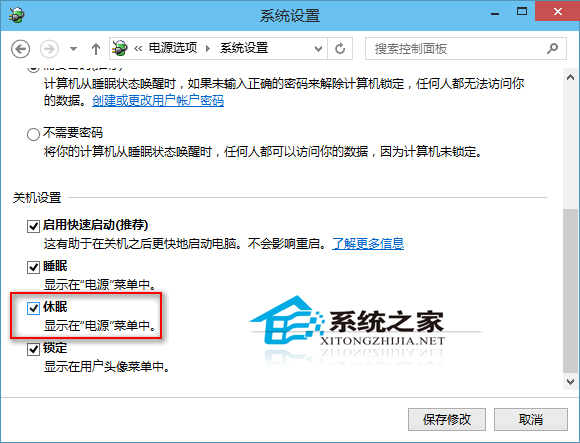
- 在「關機設定」區域勾選「休眠」,最後按「儲存變更」。

休眠 vs 睡眠:差別在哪?
- 睡眠:資料保留在記憶體,喚醒極快,但仍耗少量電力;斷電會導致資料遺失。
- 休眠:將記憶體內容寫入硬碟,完全斷電,喚醒稍慢但資料更安全,適合攜帶筆電長時間不使用時。
補充:若找不到「休眠」勾選項
在命令提示字元(系統管理員)執行 powercfg /hibernate on 即可啟用休眠功能,之後再回到電源選項就會出現勾選項。