Windows XP Windows 7 Windows 2003 Windows Vista Windows 綜合教學 Linux 系統教學
Windows 10 Windows 8 Windows 2008 Windows NT Windows Server 電腦軟體教學
您现在的位置: Windows教程網 >> Windows教程 >  >> Windows 綜合教學 >> 關於 Windows

Win10 系統如何更改預設瀏覽器?告別 IE 輕鬆切換 Chrome、Edge 或其他瀏覽器

編輯:關於 Windows

Windows 10 內建了微軟經營多年的 Internet Explorer (IE) 並將其設為預設瀏覽器,但許多使用者習慣使用 Chrome、Firefox、Edge 或其他第三方瀏覽器。想在 Win10 上將慣用的瀏覽器設為預設,其實操作非常簡單,以下提供完整圖文教學。

透過「控制台」設定預設瀏覽器

這是最傳統也最直觀的方法,適用於所有 Windows 10 版本:

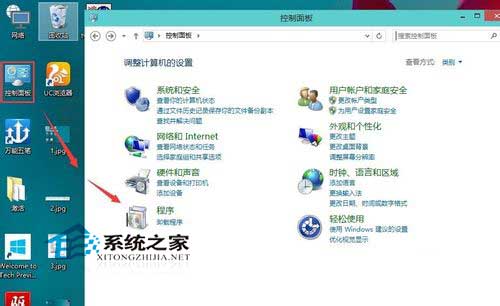
  1. 在桌面空白處右鍵點擊「開始」按鈕,選擇「控制台」(或在搜尋列輸入「控制台」開啟)。
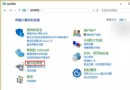
  2. 將檢視模式切換為「大圖示」或「小圖示」,找到並點擊「程式」。
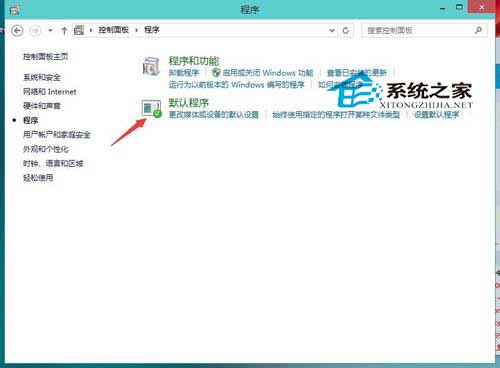
  3. 在「程式」頁面中,點擊「預設程式」。
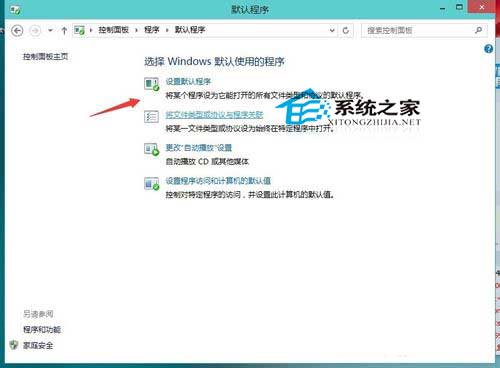
  4. 選擇「設定預設程式」,系統會列出電腦上安裝的所有程式。
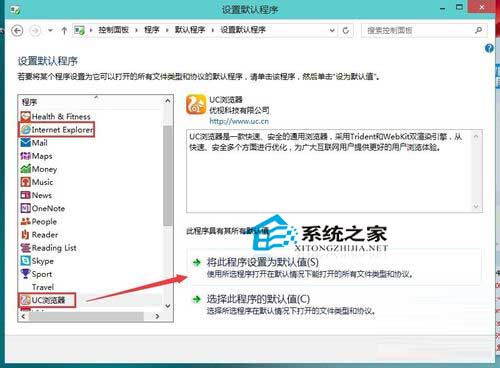
  5. 在左側清單中找到你想設為預設的瀏覽器(例如 Google Chrome、Microsoft Edge、Firefox 等),點擊選中後,按右側的「將此程式設為預設值」,再點擊「確定」即可完成。
控制台-程式
預設程式
設定預設程式
選擇瀏覽器設為預設

瀏覽器內建設定入口

大多數現代瀏覽器(Chrome、Edge、Firefox)在設定頁面都提供「設為預設瀏覽器」的按鈕,點擊後會直接跳轉至 Windows 10 的「設定」>「應用程式」>「預設應用程式」頁面,依照畫面指示操作即可,比手動進控制台更快捷。

小提醒

設定完成後,點擊網頁連結、HTML 檔案或 PDF 等網頁相關檔案,都會自動用新的預設瀏覽器開啟。若日後想換回 IE 或換其他瀏覽器,重複上述步驟即可隨時切換。

Copyright © Windows教程網 All Rights Reserved