Win10 內建行動熱點常因省電機制關閉實體與虛擬網卡而自動斷網。解決核心在於:分別在實體無線網卡與虛擬網卡 (Microsoft Wi-Fi Direct Virtual Adapter) 的電源管理頁籤取消「允許電腦關閉此裝置以節省電源」,並將系統睡眠設為「永不」。
完整操作流程
1. 關閉實體無線網卡省電
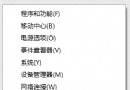
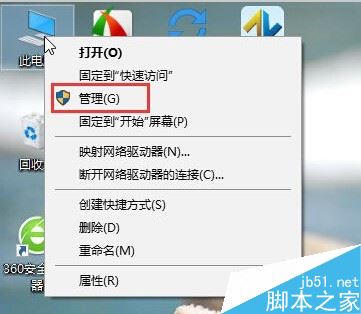
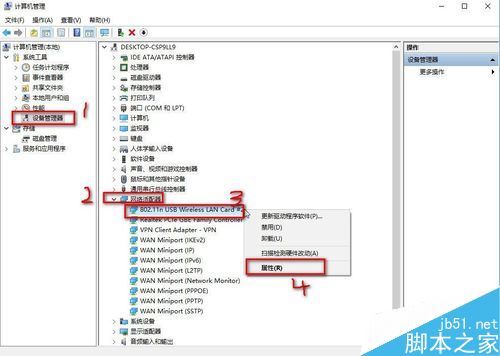
- 滑鼠右鍵「這台電腦」→ 管理 → 裝置管理員 → 網路介面卡。
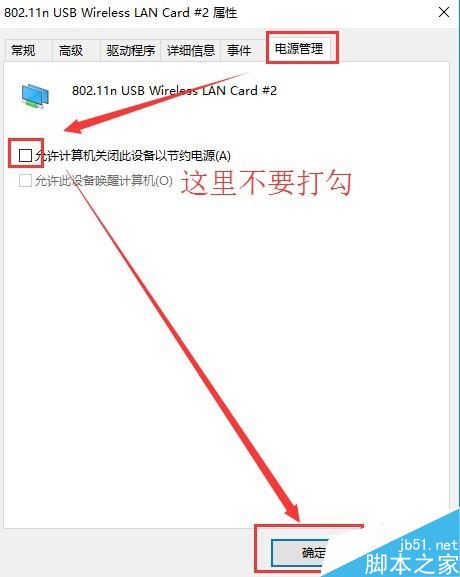
- 右鍵實體無線網卡(如 Intel Dual Band Wireless-AC)→ 內容 → 電源管理 → 取消勾選 允許電腦關閉此裝置以節省電源 → 確定。
2. 開啟行動熱點(產生虛擬網卡)
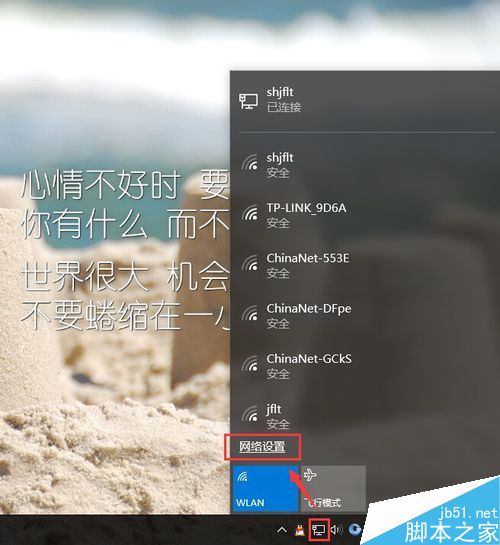
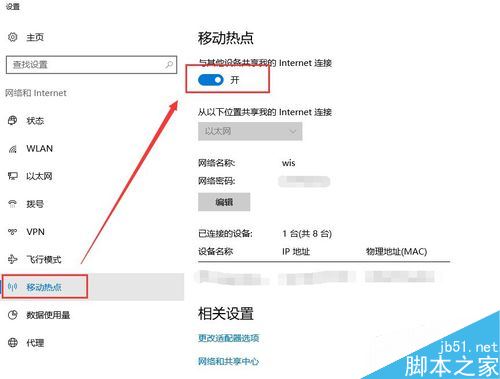
- 工作列網路圖示 → 網路設定 → 行動熱點 → 開啟「與其他裝置共用我的網際網路連線」。
3. 關閉虛擬網卡省電
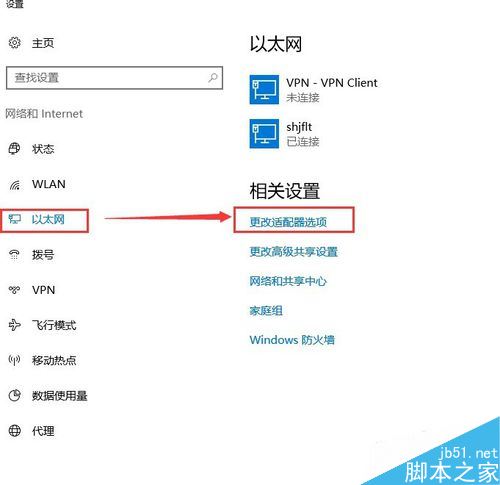
- 同「網路設定」頁面 → 以太網 → 更改介面卡選項。
- 找到 Microsoft Wi-Fi Direct Virtual Adapter → 右鍵內容 → 設定 → 電源管理 → 同樣取消勾選省電選項 → 確定。
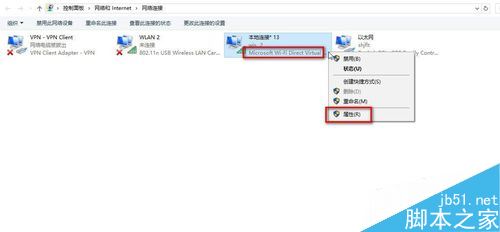
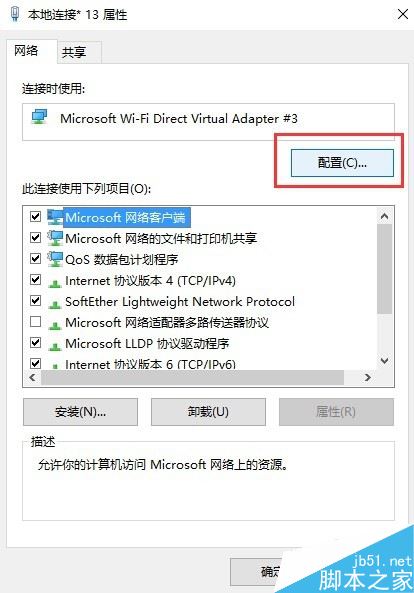
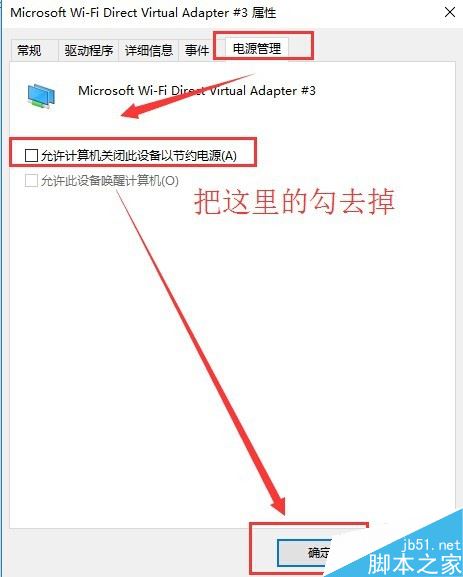
4. 系統電源設定睡眠為「永不」
- 設定 → 系統 → 電源與睡眠 → 睡眠 → 螢幕關閉/電腦睡眠 均選 永不。
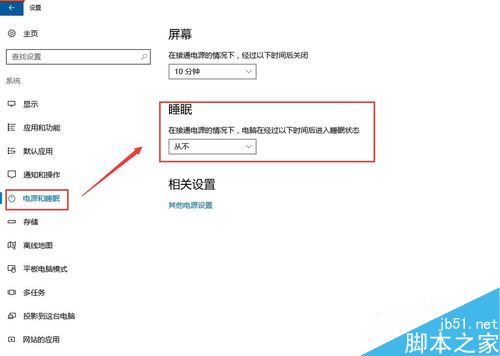
關鍵提醒
- 必須先開啟行動熱點,虛擬網卡才會出現在介面卡清單中。
- 實體與虛擬網卡都要關閉省電,缺一不可。
- 筆電建議接上電源使用熱點,避免電池模式下系統強制降低功耗。
相關延伸閱讀