想擁有獨一無二的 iPhone 來電鈴聲?在 Win7 系統上透過 iTunes 即可免費製作,無需購買或越獄。本文詳細說明從匯入歌曲、建立 AAC 版本、修改副檔名、同步至裝置的完整流程。
前置準備
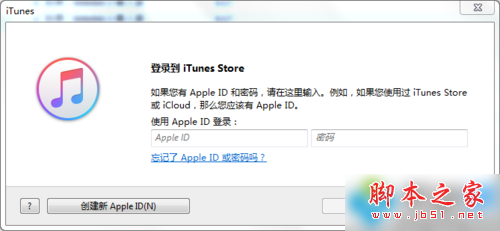
- 安裝最新版 iTunes 並登入 Apple ID。
- 準備想設為鈴聲的音樂檔(MP3、M4A 等 iTunes 支援格式)。
製作步驟
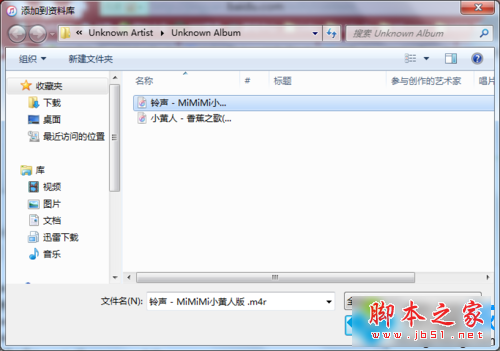
- 匯入歌曲:iTunes 左上角「檔案」→「將檔案加入資料庫」→ 選取音樂檔。
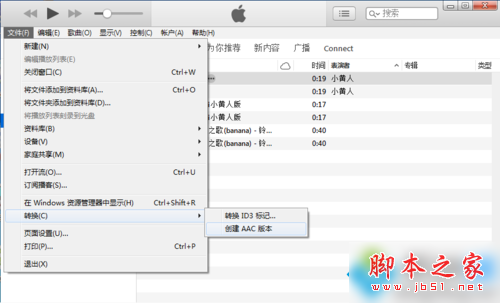
- 建立 AAC 版本:選中歌曲 → 「檔案」→「轉換」→「建立 AAC 版本」。
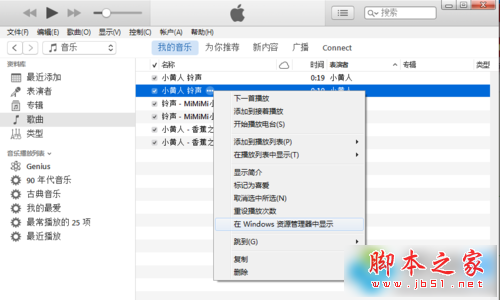
- 修改副檔名:右鍵新生成的 AAC 檔 → 「在 Windows 檔案總管中顯示」 → 將
.m4a 改為 .m4r。
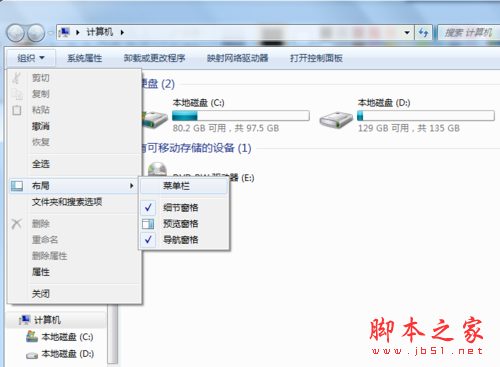
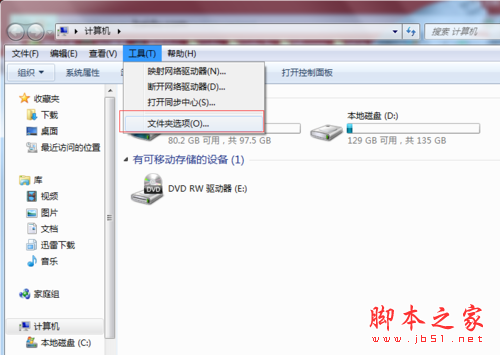
若看不見副檔名:檔案總管 → 「工具」→「資料夾選項」→「檢視」→ 取消勾選「隱藏已知檔案類型的副檔名」。
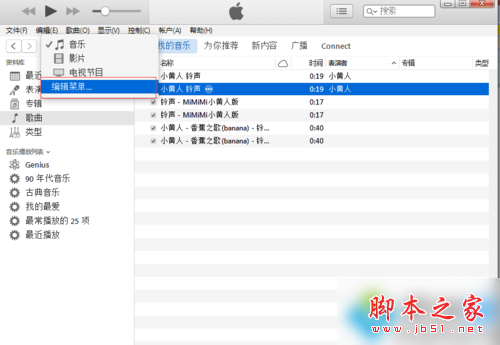
- 顯示鈴聲清單:iTunes 選單列下方空白處右鍵 → 「編輯選單」→ 勾選「鈴聲」→ 完成。
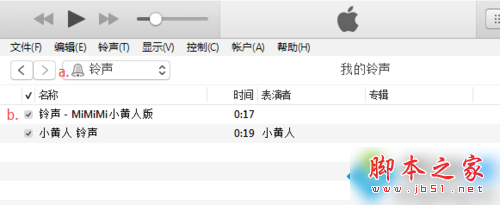
- 匯入鈴聲:將
.m4r 檔複製 → 在 iTunes 側邊欄選「鈴聲」→ 貼上。
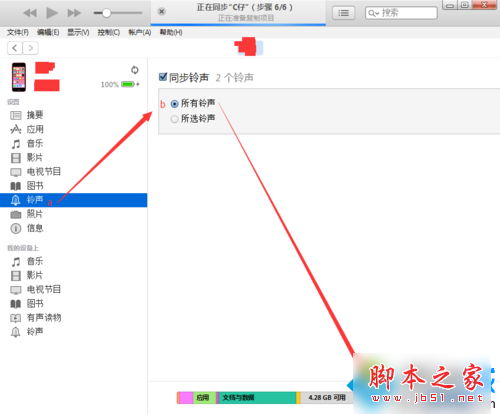
- 同步至 iPhone:連接裝置 → 點選裝置圖示 → 「設定」→「鈴聲」→ 勾選「所有鈴聲」或「選取的鈴聲」→ 「同步」。
完成設定
同步完成後,在 iPhone「設定」→「聲音與觸覺」→「來電鈴聲」即可選擇剛同步的自訂鈴聲。注意:鈴聲長度不可超過 40 秒,iTunes 建立 AAC 版本時會自動截取前 30 秒,如需精確控制請先用剪輯軟體處理。