Windows XP Windows 7 Windows 2003 Windows Vista Windows 綜合教學 Linux 系統教學
Windows 10 Windows 8 Windows 2008 Windows NT Windows Server 電腦軟體教學
您现在的位置: Windows教程網 >> Windows教程 >  >> Windows 綜合教學 >> 關於 Windows

Win10 登入 Microsoft 帳號提示「發生錯誤」?IE SSL/TLS 設定一鍵修復

編輯:關於 Windows

Win10 登入 Microsoft 帳號時彈出「發生錯誤,請重試」,重試無效。經查證,此為 Internet Explorer 瀏覽器的 SSL/TLS 協定未啟用導致,因 Windows 登入服務仰賴 IE 的網路堆疊。啟用所有 SSL/TLS 版本即可解決。

解決步驟

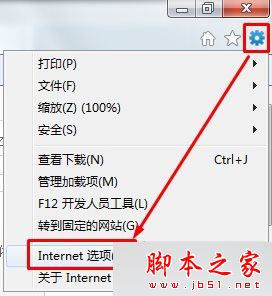
  1. 開啟 Internet Explorer → 右上角齒輪圖示 → 「網際網路選項」。
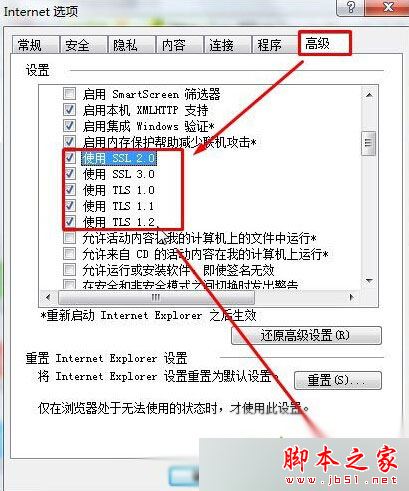
  2. 切換到「進階」頁籤,捲動到底部「安全性」區段。
  3. 勾選以下五項:
    使用 SSL 2.0、使用 SSL 3.0、使用 TLS 1.0、使用 TLS 1.1、使用 TLS 1.2。
  4. 點擊「套用」→「確定」。
  5. 重新開機後再次嘗試登入 Microsoft 帳號。

原理說明

Windows 10 的帳號登入、應用商店、同步服務等核心功能底層呼叫 WinHTTP/WinINet,這些元件共用 IE 的 SSL/TLS 設定。若這些協定被停用(可能由安全軟體或優化工具誤關),會導致 HTTPS 握手失敗,進而觸發「發生錯誤」提示。


相關閱讀

  • Win10 無法開啟應用商店提示「關閉使用者帳戶控制無法開啟」解決方法
Copyright © Windows教程網 All Rights Reserved