Windows XP Windows 7 Windows 2003 Windows Vista Windows 綜合教學 Linux 系統教學
Windows 10 Windows 8 Windows 2008 Windows NT Windows Server 電腦軟體教學
您现在的位置: Windows教程網 >> Windows教程 >  >> Windows 綜合教學 >> 關於 Windows

Win10 14332 關閉驅動自動更新 + 語言欄移回任務列:群組原則 + 控制台語言進階設定雙重圖解

編輯:關於 Windows

Win10 Insider Build 14332 (RS1 分支) 引入兩項高需求設定:透過群組原則禁用驅動程式自動更新、將懸浮桌面的語言欄停靠回任務列。本文提供精確路徑與截圖,適用 Win10 Pro/Enterprise/Education (Home 版無 gpedit.msc,需用註冊表/第三方工具)。

一、關閉驅動程式自動更新 (群組原則)

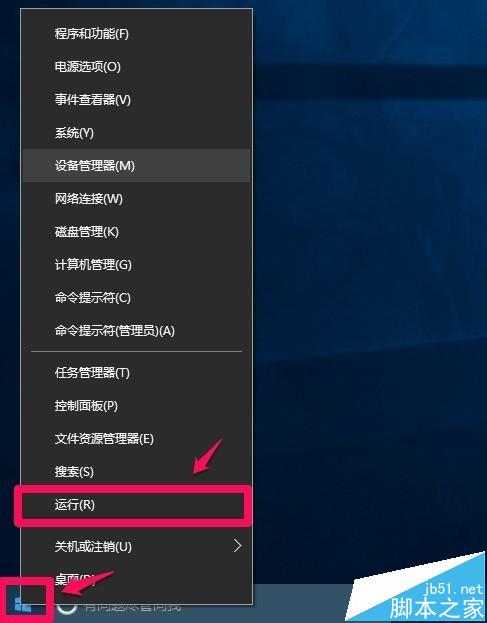
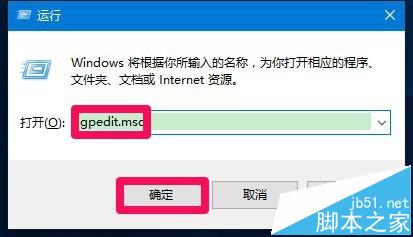
  1. Win+X → 執行 → gpedit.msc → Enter。
    開啟 gpedit.msc
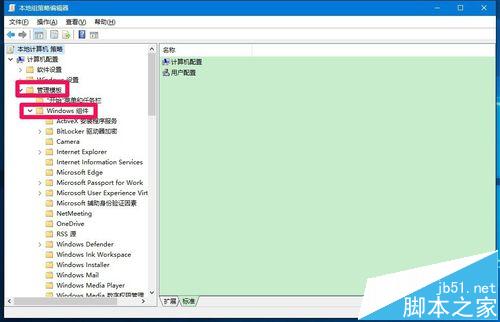
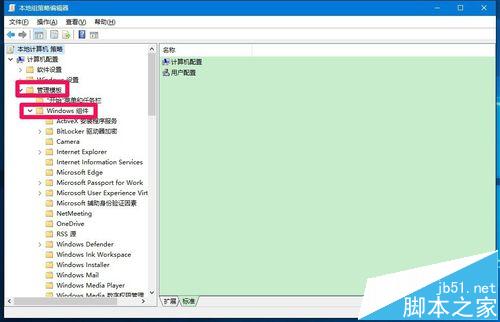
  2. 依路徑展開:
    電腦設定 → 系統管理範本 → Windows 元件 → Windows Update
    群組原則編輯器
    Windows 元件
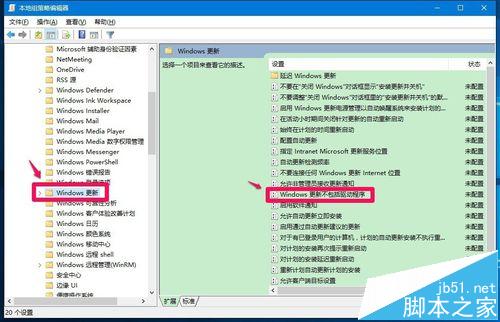
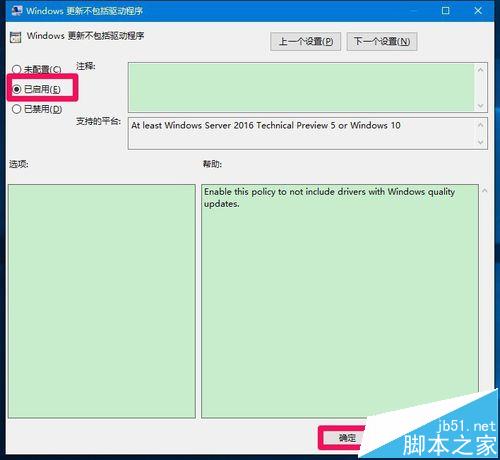
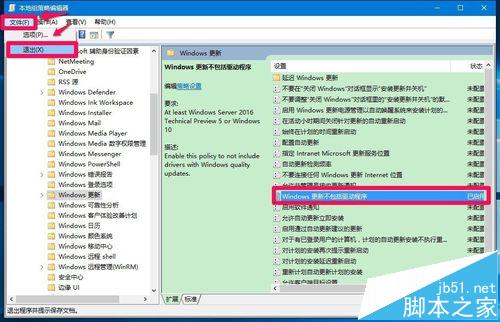
  3. 右側找 「Windows Update 不包括驅動程式」 (Do not include drivers with Windows Updates) → 雙擊 → 選 已啟用 → 套用 → 確定。
    Windows Update 設定
    啟用策略
  4. 檔案 → 結束 (勿點右上角 X)。
    退出群組原則

效果:Windows Update 僅提供下載品質更新 (安全性/修補程式),不再自動下載/安裝顯卡/聲卡/網卡/晶片組驅動,避免驅動衝突、版本回退、自訂驅動被覆蓋。
二、語言欄移回任務列 (控制台語言進階)

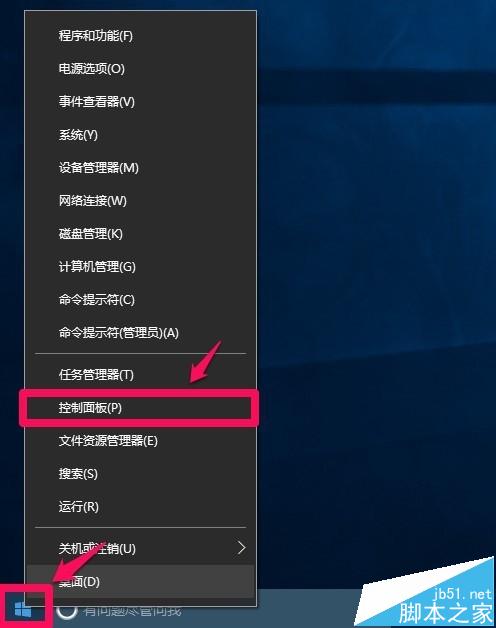
  1. Win+X → 控制台。
    Win+X 控制台
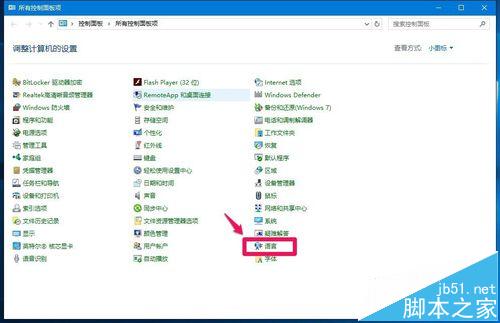
  2. 大圖示檢視 → 語言。
    控制台語言
  3. 左側點 進階設定。
    語言進階設定
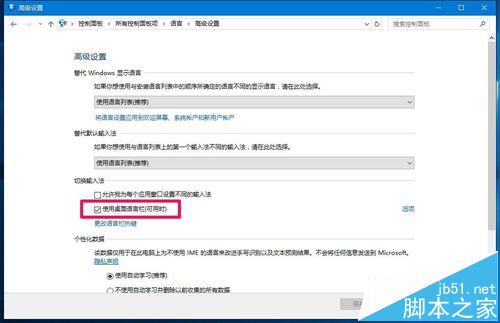
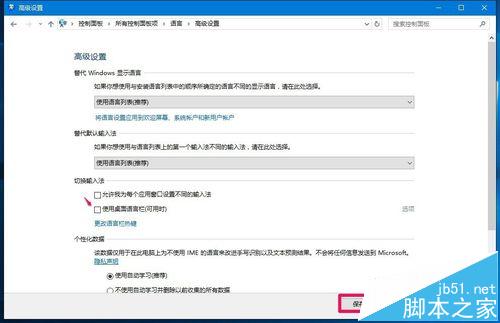
  4. 取消勾選 「使用桌面語言欄」 → 儲存。
    取消使用桌面語言欄
    儲存設定
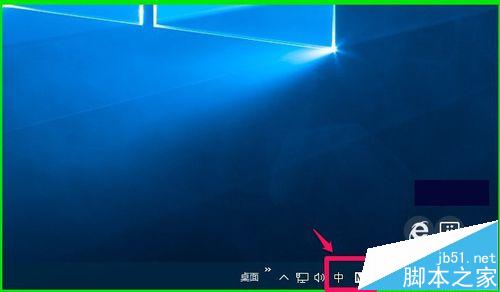
  5. 語言欄即停靠回任務列通知區域,桌面無懸浮條。
    語言欄回任務列

Home 版替代方案 (註冊表)

# 關閉驅動自動更新
reg add "HKLM\SOFTWARE\Policies\Microsoft\Windows\WindowsUpdate" /v "ExcludeWUDriversInQualityUpdate" /t REG_DWORD /d 1 /f

# 語言欄停靠任務列 (需重開機/重新登入)
reg add "HKCU\Software\Microsoft\CTF\LangBar" /v "ShowStatus" /t REG_DWORD /d 4 /f
reg add "HKCU\Software\Microsoft\CTF\LangBar" /v "ExtraIconsOnMinimized" /t REG_DWORD /d 0 /f


相關推薦

  • Win10 週年更新預覽版 14332 怎麼更新?
  • Win10 PC 預覽版 14332 更新後 QQ 崩潰怎麼辦?
  • Win10 預覽版 14332 自製中文 ISO 鏡像下載 32位/64位
Copyright © Windows教程網 All Rights Reserved