Windows XP Windows 7 Windows 2003 Windows Vista Windows 綜合教學 Linux 系統教學
Windows 10 Windows 8 Windows 2008 Windows NT Windows Server 電腦軟體教學
您现在的位置: Windows教程網 >> Windows教程 >  >> Windows 綜合教學 >> 關於 Windows

Win10 預設播放裝置從耳機切換為揚聲器:mmsys.cpl 快捷指令 vs 任務列右鍵雙法圖解

編輯:關於 Windows

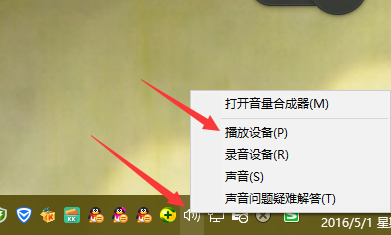
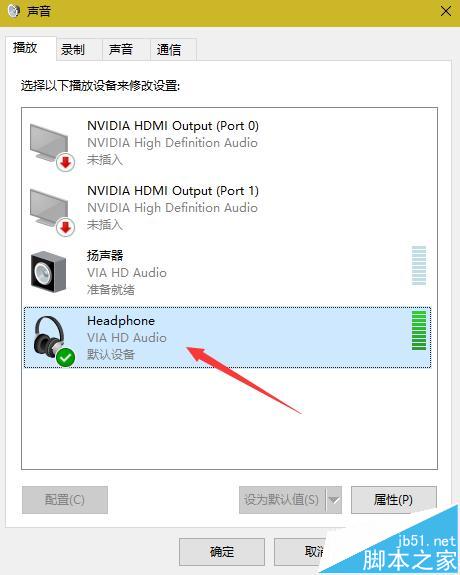
Win10 新裝系統常預設播放裝置為「耳機」導致外放無聲。兩種最快切換法:1. Win+R → mmsys.cpl → Enter 直達「聲音」控制台 → 錄音/播放索引標籤 → 選揚聲器 → 設為預設;2. 任務列音量圖示右鍵 → 開啟聲音設定 / 播放裝置 → 同步操作。圖解雙法,任選其一。

方法一:mmsys.cpl 經典控制台 (適用習慣舊版操作者)

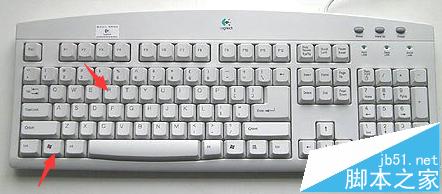
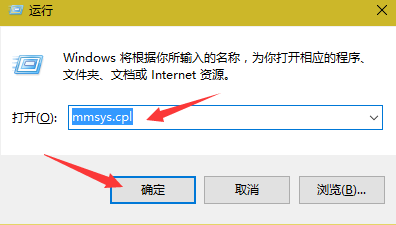
  1. Win+R → 輸入 mmsys.cpl → Enter。
    執行 mmsys.cpl
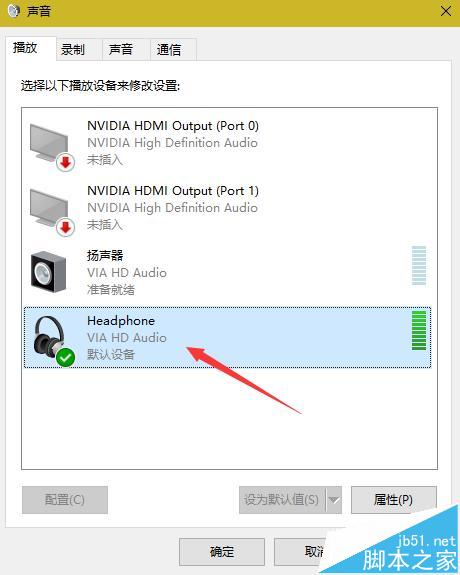
  2. 彈出「聲音」視窗 → 播放 索引標籤。
    聲音播放索引標籤
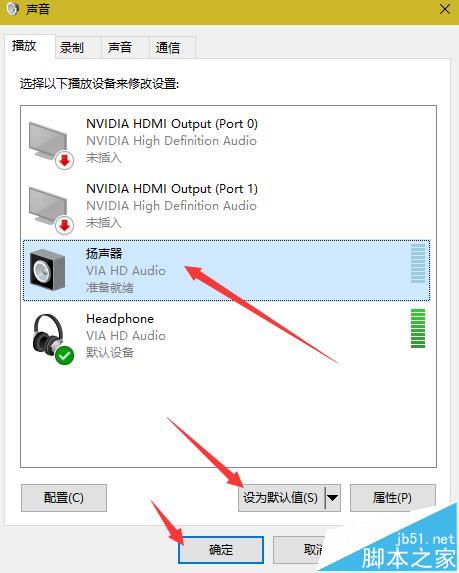
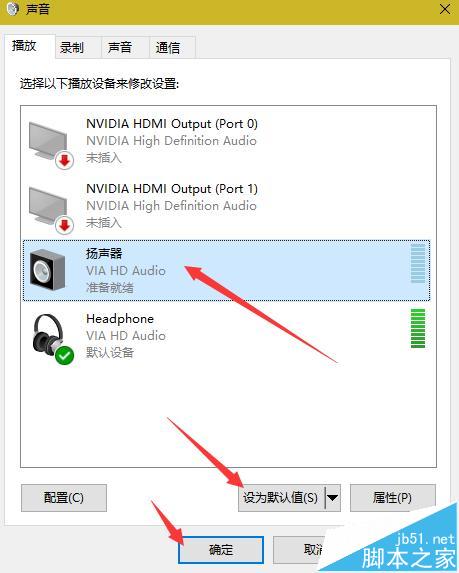
  3. 選 揚聲器 (或 Realtek High Definition Audio 等外放裝置) → 右鍵 → 設為預設裝置 (綠勾) → 同步右鍵 → 設為預設通訊裝置 (綠電話) → 確定。
    設為預設裝置
    設為預設通訊裝置

方法二:任務列右鍵現代介面 (操作步驟最少)

  1. 任務列右下角音量圖示右鍵 → 開啟聲音設定 (Win10 1809+) 或 播放裝置 (舊版)。
    任務列右鍵選單
  2. 設定頁 → 輸出裝置 下拉選單選 揚聲器 → 關閉視窗即生效。
    聲音設定頁面
    選擇揚聲器

注意事項與延伸

  • 方法二 介面更現代、步驟更少、支援觸控,推薦優先使用。
  • 方法一 可同時管理錄音裝置、通訊裝置、聲音方案、通訊分頁,適合進階調校。
  • 若切換後仍無聲:
    — 檢查揚聲器實體電源/音量鈕/音訊線連接。
    — 裝置管理員 → 音效、視訊與遊戲控制器 → 更新 Realtek/Intel/AMD 音訊驅動。
    — Win+R → services.msc → Windows Audio / Windows Audio Endpoint Builder 確認運行中。

相關推薦閱讀

  • Win10 系統怎麼設定外放音響和耳機同時響?
  • Win10 耳機和揚聲器不能自動切換的解決辦法
  • Win10 系統怎麼解決耳機有聲音外放卻沒有聲音?
  • Win10 耳機有電流聲而且聲音很大影響使用該怎麼辦?
Copyright © Windows教程網 All Rights Reserved