Windows XP Windows 7 Windows 2003 Windows Vista Windows 綜合教學 Linux 系統教學
Windows 10 Windows 8 Windows 2008 Windows NT Windows Server 電腦軟體教學
您现在的位置: Windows教程網 >> Windows教程 >  >> Windows 綜合教學 >> 關於 Windows

Win10 升級後 VMware 橋接模式失效?卸載 VMware Bridge Protocol 並重置虛擬網絡編輯器

編輯:關於 Windows

Win10 升級後 VMware Workstation 虛擬機橋接模式無法上網。解決核心:移除宿主機網卡綁定的「VMware Bridge Protocol」,然後在虛擬網絡編輯器中重置並重新綁定物理網卡。

修復步驟

  1. 確保虛擬機**關機狀態**。
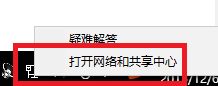
  2. 右鍵任務欄網絡圖標 →「打開網絡和共享中心」→「更改適配器設置」。
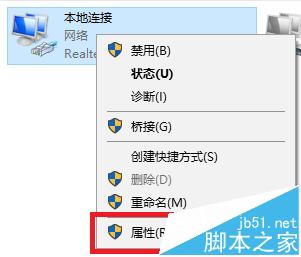
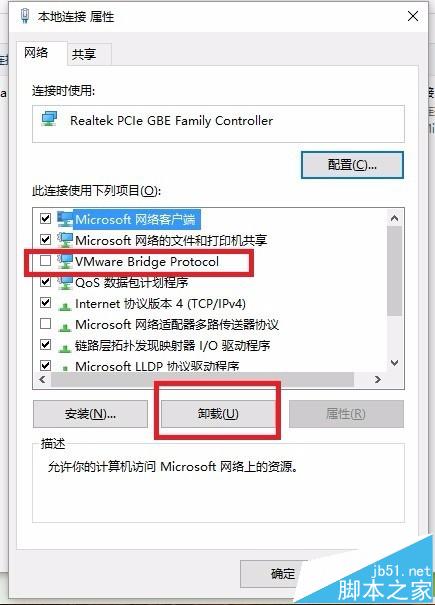
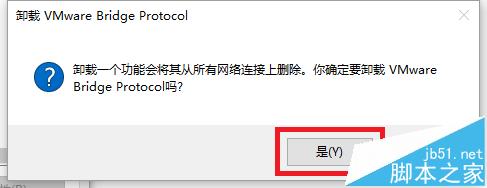
  3. 右鍵物理網卡(如「乙太網」)→「屬性」→ 找到 VMware Bridge Protocol → 選中 →「卸載」→ 確定。
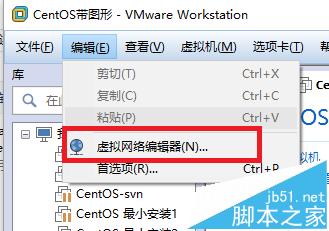
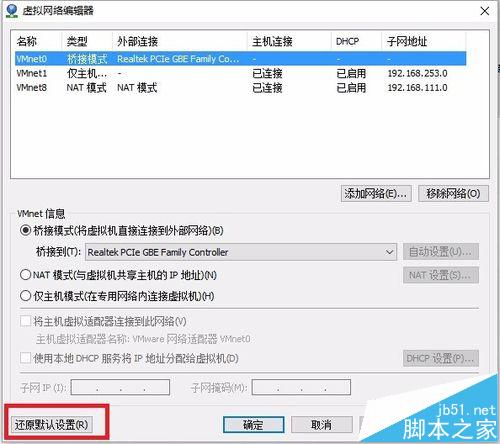
  4. 以**管理員身份**運行 VMware Workstation →「編輯」→「虛擬網絡編輯器」。
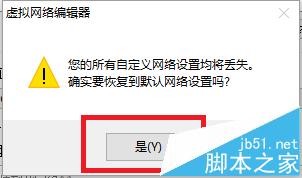
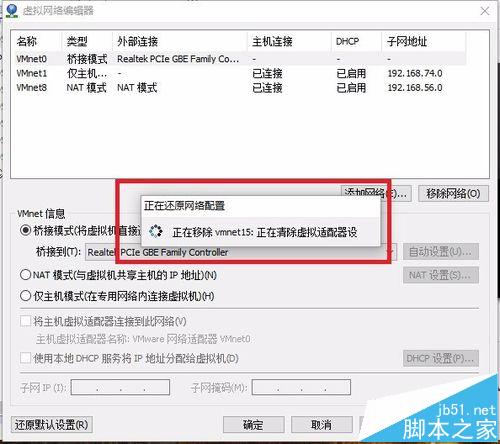
  5. 點擊左下角 「恢復默認設置」,等待刪除所有虛擬網卡並重新配置完成。
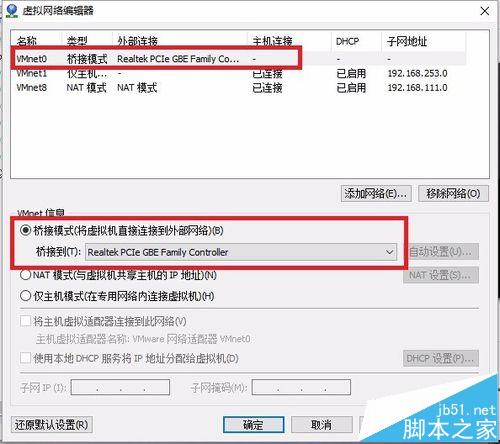
  6. 選擇 VMnet0 → 橋接模式下拉選單選擇物理網卡(如「Intel 82574L Gigabit Network Connection」)。
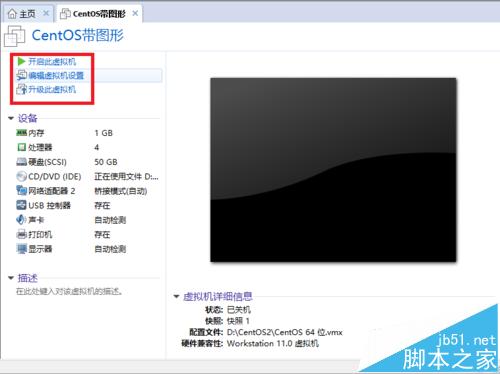
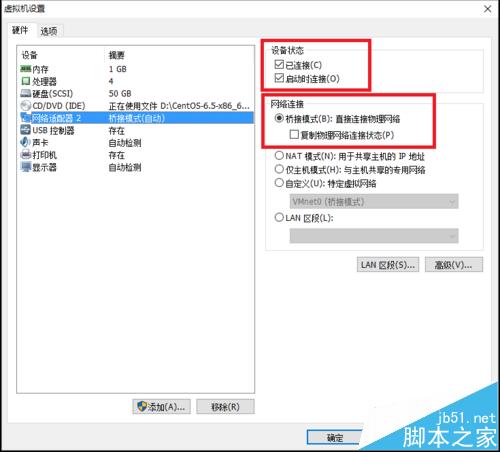
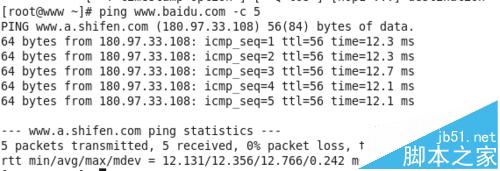
  7. 虛擬機設置網絡適配器為「橋接模式:已連接」→ 開機測試,網絡恢復正常。

虛擬機關機狀態

更改適配器設置

網卡屬性

VMware Bridge Protocol

卸載 Bridge Protocol

確認卸載

虛擬網絡編輯器

恢復默認設置

重新配置中

配置完成

VMnet0 橋接到物理網卡

虛擬機橋接模式設置

虛擬機聯網成功

關鍵點:必須**管理員身份運行 VMware** 才能在虛擬網絡編輯器中恢復默認設置;卸載 Bridge Protocol 後不重啟宿主機直接操作虛擬網絡編輯器即可。此法適用於 Win10 升級後各版本 VMware(10/11/12/14/15/16)。

Copyright © Windows教程網 All Rights Reserved