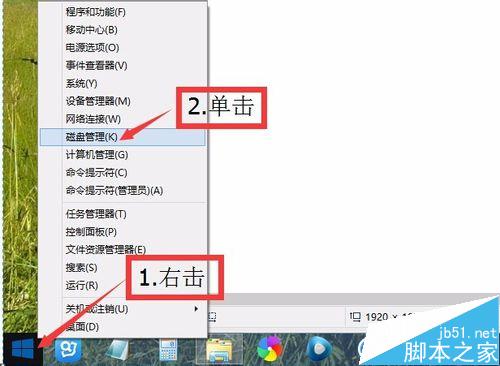
新手勿盲目用第三方分割軟體,Win8.1/10 內建「磁碟管理」簡單安全。操作前請備份重要資料至雲端或外接硬碟。
分割規劃建議(1 TB 範例)
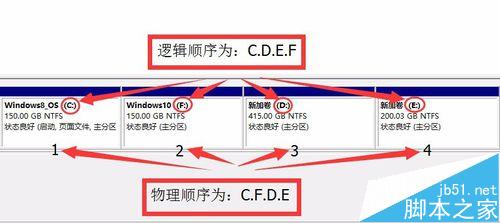
- C: 150 GB(系統 + 所有應用程式,避免路徑修改麻煩)
- D: 415 GB(下載、影音、暫存大雜燴)
- E: 200 GB(個人重要文件)
- F: 150 GB(備用 / 雙系統)
核心四大操作
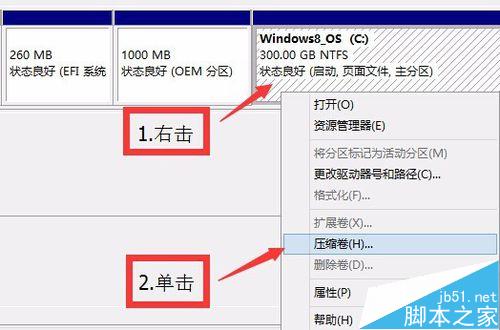
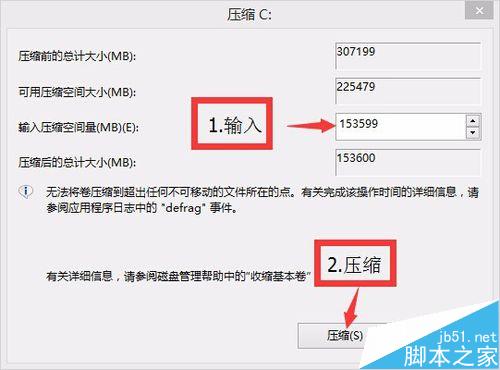
- 壓縮磁碟區:右鍵 C: →「壓縮磁碟區」→ 輸入壓縮量(MB)→ 產生「未配置」空間。
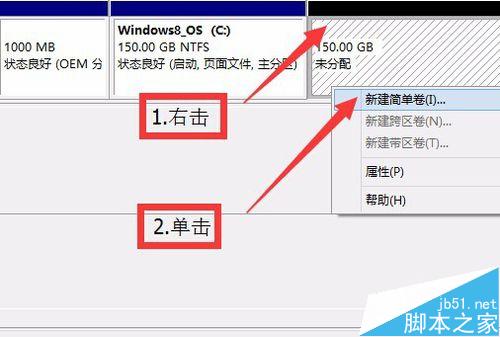
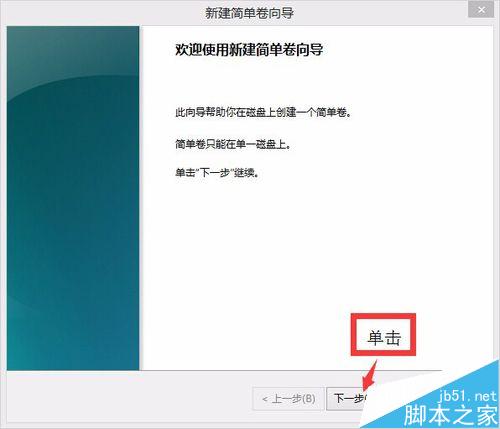
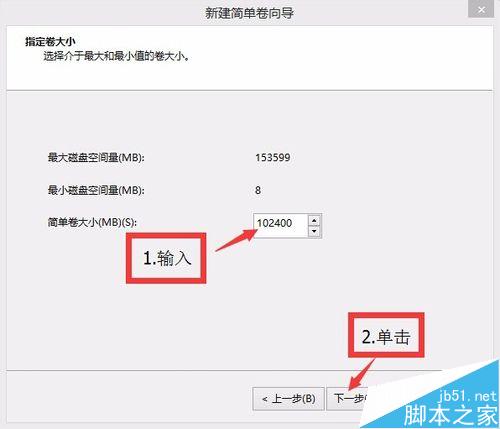
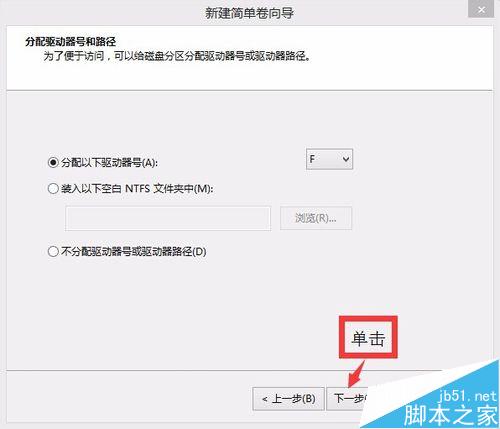
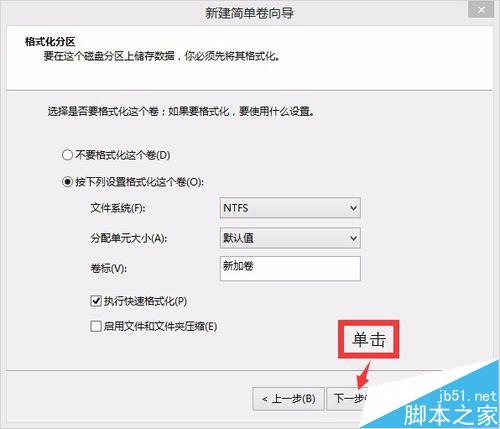
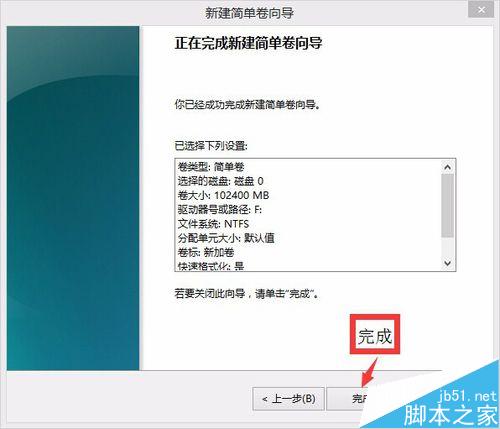
- 新增簡單磁碟區:右鍵「未配置」→「新增簡單磁碟區」→ 指定大小、代號、格式化(NTFS、預設配置單位大小)。
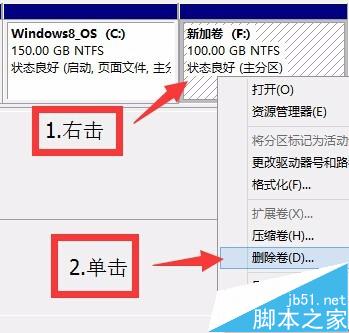
- 刪除磁碟區:右鍵欲刪除磁碟區 →「刪除磁碟區」→ 確認無資料後執行(先移走資料)。
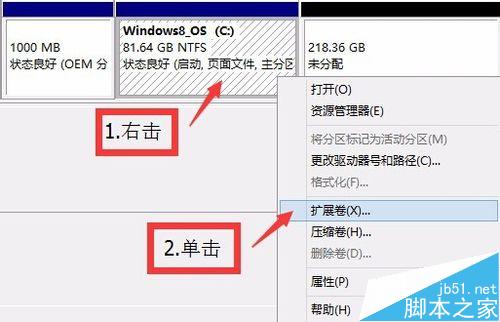
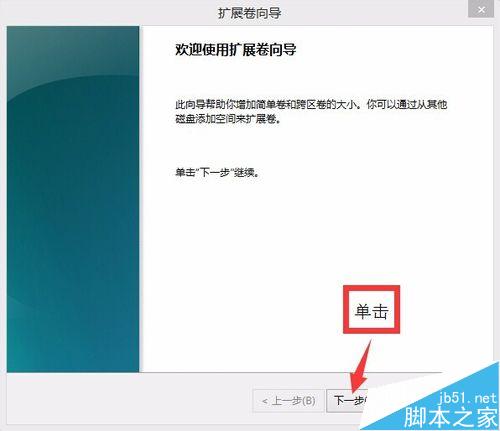
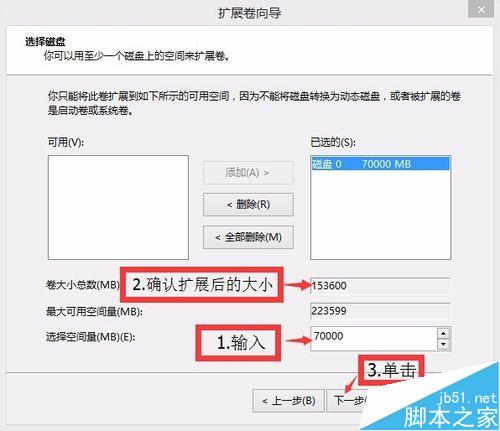
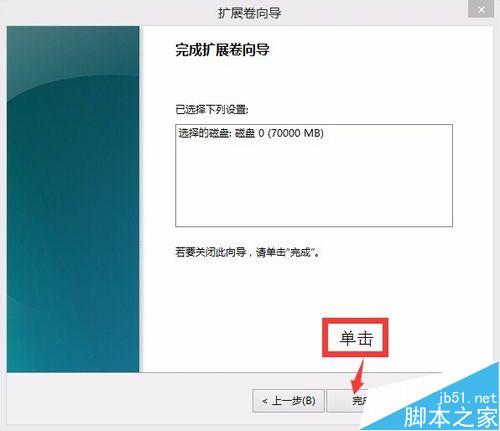
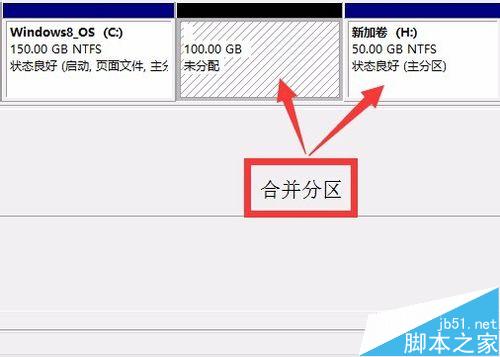
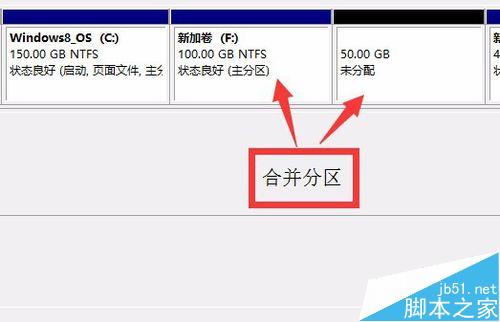
- 擴充磁碟區:右鍵欲擴充磁碟區 →「擴充磁碟區」→ 僅能向後合併緊鄰的「未配置」空間;若中間有其他磁碟區需先刪除。
進階情境:合併非鄰近未配置空間
- 先將未配置空間新增簡單磁碟區。
- 將目標磁碟區資料移入新磁碟區。
- 刪除目標磁碟區產生未配置空間。
- 擴充新磁碟區合併兩段空間。
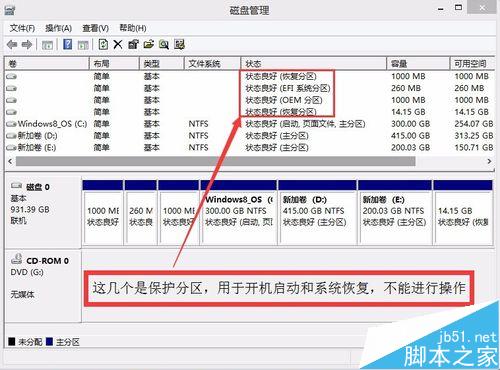
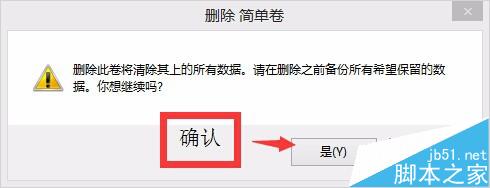
警告:格式化與刪除磁碟區前務必確認無重要資料,操作不可逆!