Windows XP Windows 7 Windows 2003 Windows Vista Windows 綜合教學 Linux 系統教學
Windows 10 Windows 8 Windows 2008 Windows NT Windows Server 電腦軟體教學
您现在的位置: Windows教程網 >> Windows教程 >  >> Windows 綜合教學 >> 關於 Windows

Windows 7 小工具 (Gadgets) 重返 Windows 10:Gadgetarian 安裝完整教學與 DPI 修復

編輯:關於 Windows

Windows 8 移除桌面小工具,Windows 10 亦未內建。第三方開源工具 Gadgetarian 讓經典 Win7 小工具 (CPU/記憶體/網速/時鐘/日曆/天氣等) 重返 Win10 桌面。

安裝步驟 (兩種方案)

方案一:Gadgetarian 官方版 (需手動部署)

  1. 下載 Gadgetarian 壓縮包
  2. 將檔案複製至 C:\Windows\System32
  3. 以 **系統管理員身分** 執行 install.cmd (批次檔)
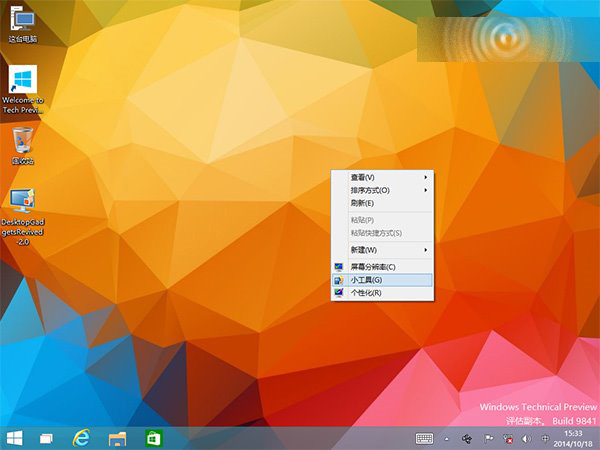
  4. 桌面 右鍵 → 即可看到「小工具」選單

方案二:Desktop Gadgets Installer 綠色版 (推薦、圖形化)

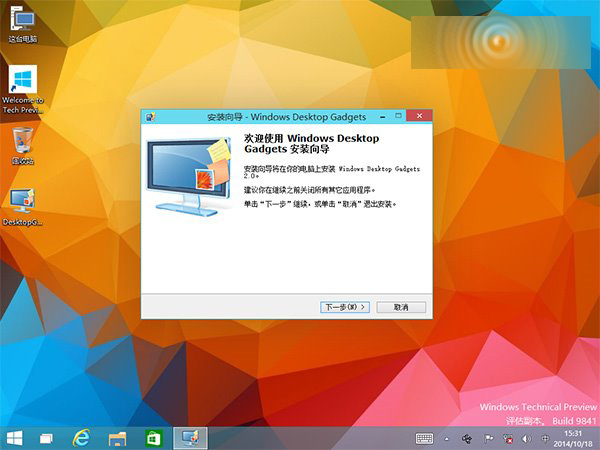
  1. 下載 win10 桌面小工具 (Windows Desktop Gadgets) v2.0
  2. 雙擊安裝 Desktop Gadgets Installer.exe
  3. 桌面空白處 右鍵 → 確認「小工具」選單回歸
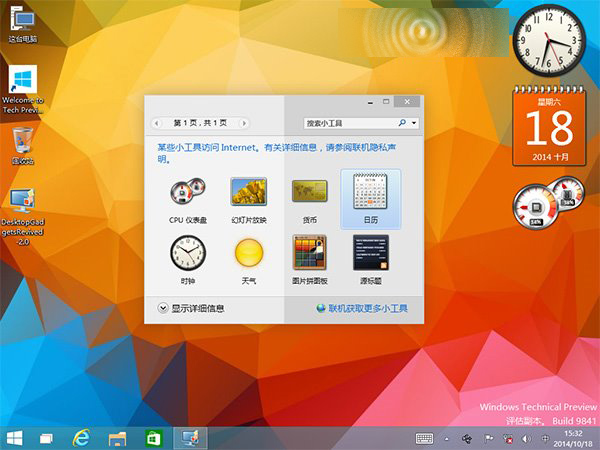
  4. 點選所需小工具 → 拖曳至桌面任意位置

Gadgetarian 介面

安裝程式

右鍵選單

小工具面板

已知問題與修復:DPI 縮放導致小工具顏色錯亂/縮放異常

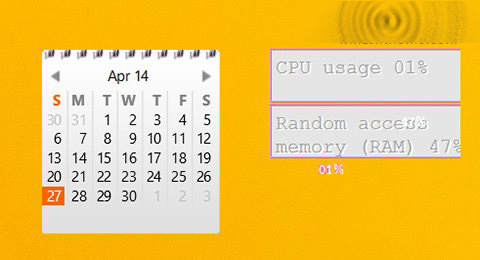
現象: 開啟 DPI 縮放 (125%/150%/175%) 後,小工具邊框顏色分裂、內容縮放錯誤

根因: Win10 DWM (桌面視窗管理器) 與 Aero 主題變更,舊工具 autoscaleDPI 機制失效

修復步驟

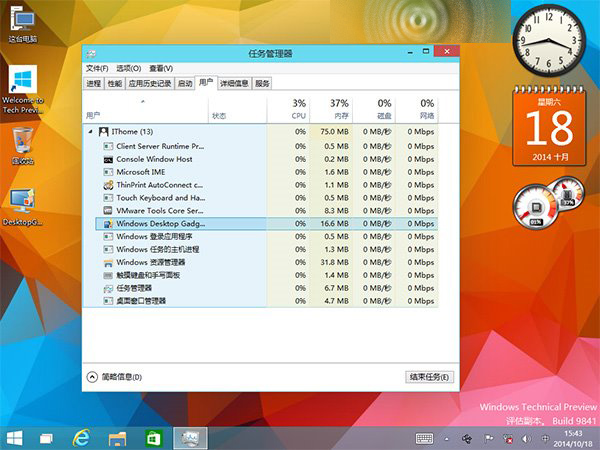
  1. 關閉所有小工具 → 工作管理員結束 Windows Desktop Gadgets 程序
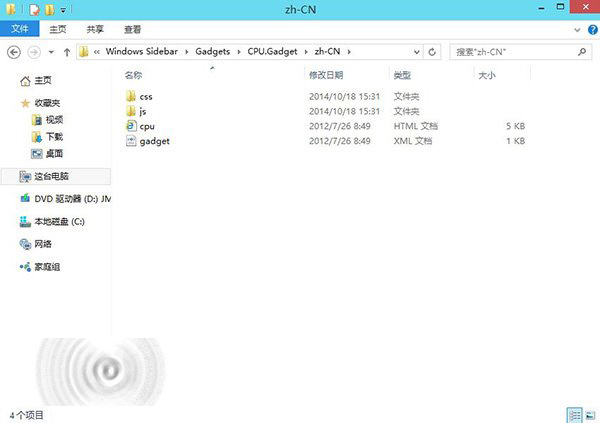
  2. 進入 C:\Program Files\Windows Sidebar\Gadgets\<工具名>.Gadget\zh-CN\
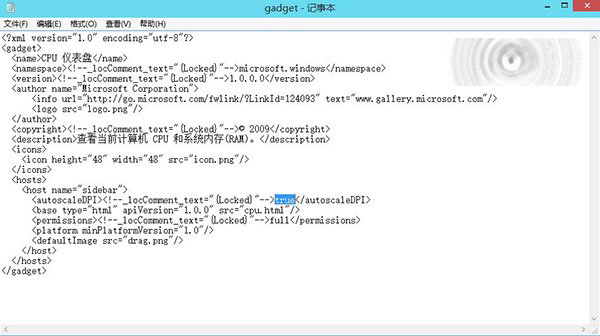
  3. 用記事本開啟 gadget.xml
  4. 找到 <autoscaleDPI>true</autoscaleDPI> → 改為 false
  5. 儲存 → 複製回原資料夾覆蓋
  6. 重新開啟小工具,顯示恢復正常

DPI 問題示意

結束程序

gadget.xml 位置

修改 autoscaleDPI

移除方法

控制台 → 程式和功能 → 找到 Windows Desktop Gadgets → 解除安裝

結語

Gadgetarian 以極低成本滿足了「懷舊派」與「資訊密度控」的雙重需求。雖屬非官方修補,但在 Win10 上運行穩定、資源佔用極低。配合 DPI 修復,高解析度筆電同樣能享受經典小工具的資訊即時性。對於從 Win7 升級、習慣桌面常駐監控的用戶,這是最貼心的過渡方案。

Copyright © Windows教程網 All Rights Reserved