Windows XP Windows 7 Windows 2003 Windows Vista Windows 綜合教學 Linux 系統教學
Windows 10 Windows 8 Windows 2008 Windows NT Windows Server 電腦軟體教學
您现在的位置: Windows教程網 >> Windows教程 >  >> Windows 綜合教學 >> 關於 Windows

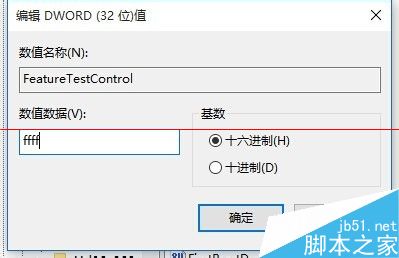
Win10 升級後筆電無法調整螢幕亮度?登錄修改 FeatureTestControl 徹底解決

編輯:關於 Windows

眾多筆電升級 Win10 後失去螢幕亮度調節功能(Fn 鍵無反應、設定滑桿消失)。經測試,修改登錄 FeatureTestControl 值可強制啟用亮度控制介面,實測有效。

修復步驟

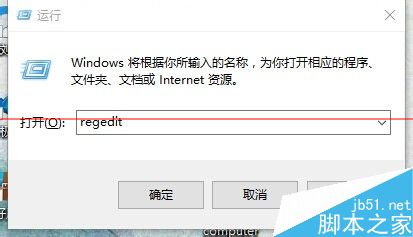
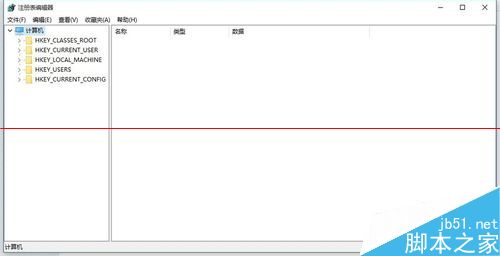
  1. Win+R 輸入 regedit 開啟登錄編輯器。
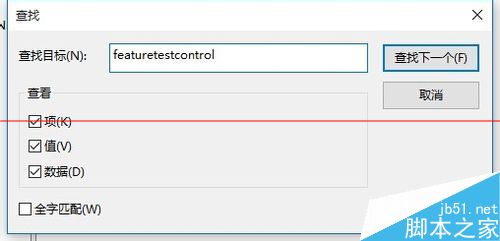
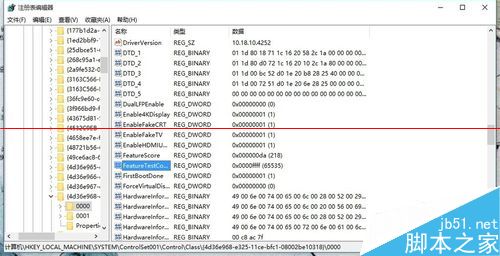
  2. Ctrl+F 搜尋 FeatureTestControl(可能有多筆,需逐一修改)。
  3. 3. 將數值資料從 f000 (十六進位) 改為 ffff。 4. 重新開機生效。

原理與補充

  • FeatureTestControl 為顯示卡驅動程式的功能開關位元遮罩,f000 可能關閉了亮度控制相關位元。
  • 若搜尋不到該值,請確認是否在 HKEY_LOCAL_MACHINE\SYSTEM\ControlSet001\Control\Class\{4d36e968-e325-11ce-bfc1-08002be10318}\0000 (或 0001/0002...) 下,手動新增 DWORD FeatureTestControl = ffff。
  • 修改前建議匯出登錄備份。
  • 若無效,請優先更新顯示卡驅動程式至廠商最新 Win10 版本。

相關延伸

  • Win10 螢幕亮度調節無效其他解法
  • 顯卡驅動更新後亮度失效處理

此登錄修改法在多款筆電 (Lenovo, ASUS, Acer, Dell) 實測有效,建議優先嘗試。

Copyright © Windows教程網 All Rights Reserved