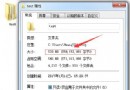
病毒常偽裝為系統隱藏檔。Windows 預設隱藏「受保護的作業系統檔案」,需雙管齊下才能真正看見所有檔案。
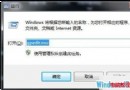
regeditHKEY_LOCAL_MACHINE\Software\Microsoft\Windows\CurrentVersion\Explorer\Advanced\Folder\Hidden\SHOWALLCheckedValue:CheckedValue → 設值 1Windows、Program Files 目錄下的未知檔案掌握顯示隱藏檔案技巧,讓惡意程式無所遁形。
Windows 7 調整桌面圖示字體大小:視窗色彩與外觀進階設定
Win7 設定螢幕重新整理率完整教學:解決畫面抖動、模糊問題
Win10 iTunes 無法辨識 iPhone/iPad?更新 Apple Mobile Device USB 驅動程式完整教學
Win10 Mobile 10536.1004 已知問題彙總與對應解決方案
Win7 隱藏/移除「Microsoft Virtual WiFi Miniport Adapter」虛擬網卡
Win7 無法正常關機?排除病毒、登錄表、群組原則、關機音效完整排查