《帝國時代》作為經典即時戰略遊戲,至今仍擁有大量忠實玩家。許多玩家升級至 Windows 8.1 系統後,卻發現遊戲無法正常全螢幕顯示,畫面兩側留有黑邊或無法填滿螢幕,嚴重影響遊戲體驗。這類問題通常源於顯卡驅動的縮放設定與舊版遊戲的相容性衝突,透過調整註冊表中的縮放參數即可輕鬆解決。
1. 開啟註冊表編輯器
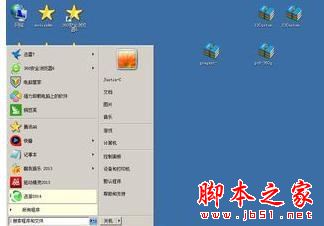
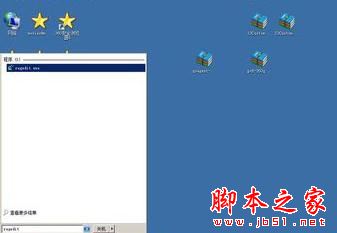
按下 Win + R 開啟「執行」對話框,輸入 regedit 並按下 Enter 鍵,確認使用者帳戶控制(UAC)提示後進入註冊表編輯器。
2. 定位至顯示設定金鑰
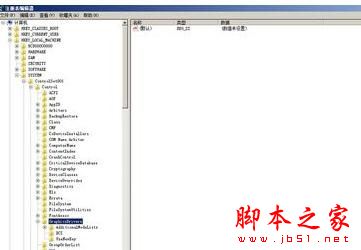
在左側導覽窗格依序展開以下路徑:
HKEY_LOCAL_MACHINE → SYSTEM → ControlSet001 → Control → GraphicsDrivers → Configuration
3. 搜尋並修改 Scaling 數值
Scaling。4. 重新啟動電腦
關閉註冊表編輯器,重新啟動電腦使設定生效。啟動《帝國時代》即可發現遊戲已能正常全螢幕運行。
Scaling 數值控制顯卡對非原生解析度畫面的縮放方式:
舊版遊戲解析度較低,搭配現代高解析度螢幕時,預設的保持長寬比模式會導致畫面無法填滿。改為全螢幕拉伸模式即可解決。
提醒:修改註冊表前建議先匯出備份,以防誤操作導致系統異常。此法同樣適用於其他無法全螢幕的舊版遊戲。