安裝 Windows Update 後,「印表機與傳真」視窗找不到「新增印表機」圖示,無法安裝新印表機。
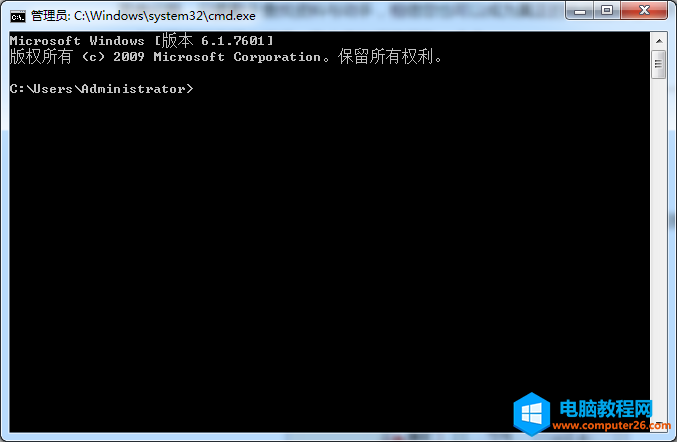
Print Spooler (列印佇列) 服務未啟動或啟動類型非「自動」,導致列印子系統無法運作。
sc config spooler start= auto & net start spooler 以利快速修復。VMware Player 安裝 Windows 7 虛擬機完整圖文教學 (含 VMware Player 12 下載)
WinXP 滑鼠點擊無反應?更新驅動程式或用驅動精靈自動修復
Win10 更新後瀏覽器無法上網?netsh winsock reset 一指令重置網路堆疊
Win7 工作列鍵盤/輸入法圖示不見了怎麼找回?語言列設定「停駐於工作列」或輸入法內建選單恢復
Windows 7 旗艦版提升電腦執行速度完整指南:效能資訊工具、ReadyBoost 與視覺效果調校
Win10 無法開啟 HTML 檔案怎麼辦?重置預設應用程式一鍵修復