Windows XP Windows 7 Windows 2003 Windows Vista Windows 綜合教學 Linux 系統教學
Windows 10 Windows 8 Windows 2008 Windows NT Windows Server 電腦軟體教學
您现在的位置: Windows教程網 >> Windows教程 >  >> Windows 綜合教學 >> 關於 Windows

Windows 系統 Ping 指令完整教學:網路診斷好幫手

編輯:關於 Windows

當電腦出現網路問題時,ping 指令是最基礎也最強大的診斷工具。本文將從基礎操作到進階應用,教您如何善用 Ping 指令快速定位網路故障。

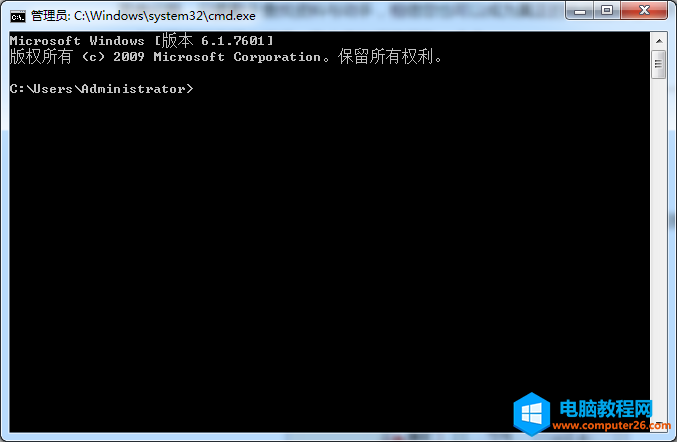
開啟命令提示字元

  1. 按 Win + R 開啟「執行」視窗。
  2. 輸入 cmd 並按 Enter。
    開啟 CMD

常用診斷指令與用途

1. 測試本機 TCP/IP 協定堆疊

指令:ping 127.0.0.1

  • 若顯示「回覆自 127.0.0.1: 位元組=32 時間<1ms TTL=128」,表示本機 TCP/IP 協定安裝正常、網路卡驅動運作無誤。
  • 若失敗,請檢查網路卡是否啟用、驅動程式是否正確安裝。

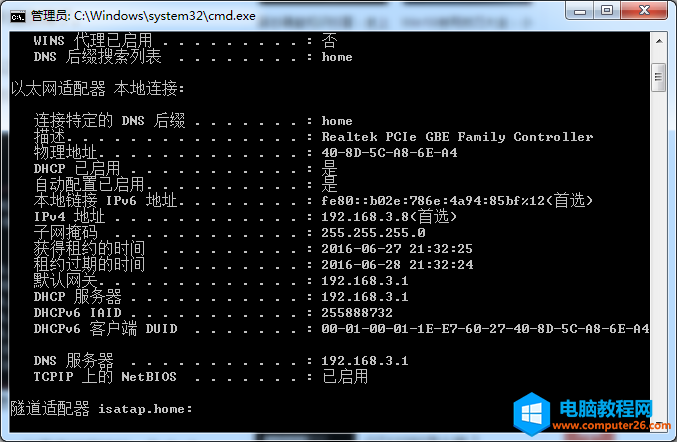
2. 查看本機完整網路設定

指令:ipconfig /all

  • 可查看 IP 位址、子網路遮罩、預設閘道 (路由器 IP)、DNS 伺服器、MAC 位址 (實體位址) 等關鍵資訊。
    ipconfig /all 輸出
  • IPv4 位址: 本機在區域網路的 IP。
  • 預設閘道: 路由器 IP,用於登入路由器管理介面。

3. 測試區域網路連通性

指令:ping [目標電腦 IP] (例:ping 192.168.1.5)

  • 成功回覆代表區域網路通暢;失敗請檢查網路線、交換器、防火牆設定。

4. 測試外部網路連通性與 DNS 解析

指令:ping www.google.com -t

  • 加上 -t 參數可持續發送封包,按 Ctrl + C 停止。
  • 若顯示「找不到主機」,代表 DNS 解析失敗,請嘗試 ping 8.8.8.8 (Google DNS)。若 IP 可通但網域不行,請檢查 DNS 設定。
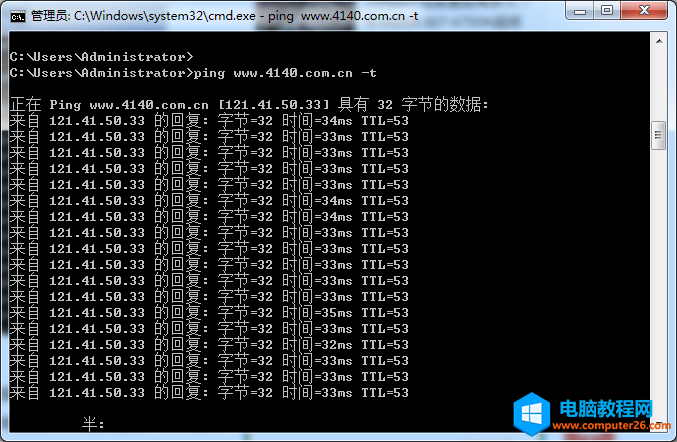
  • 若回覆時間極高或逾時,代表網路擁塞或 ISP 線路問題。
    ping 網站測試

進階技巧

  • ping -l 1000 [IP]:發送 1000 位元組大封包測試穩定度。
  • ping -n 10 [IP]:指定發送 10 次封包後停止。
  • 結合 tracert [目標] 可追蹤封包經過的路由節點,定位卡在哪一段。

熟練掌握 Ping 指令,能讓您在遇到網路問題時獨立快速判斷癥結點,不再需要事事求人。

Copyright © Windows教程網 All Rights Reserved