Windows 7 內建多項效能調校工具,善用「效能資訊與工具」、ReadyBoost 快取技術、視覺效果調整與虛擬記憶體優化,能讓系統回應更迅速、程式啟動更流暢。本文整合兩大優化路徑,提供完整操作指引。
路徑一:透過「效能資訊與工具」系統化優化
步驟 1:開啟效能資訊與工具
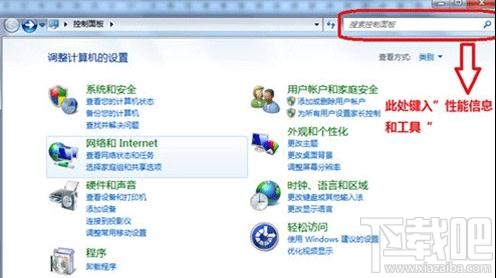
點擊「開始」→「控制台」→ 搜尋框輸入 「效能資訊與工具」 → 點擊開啟。
步驟 2:五大調校選項逐項說明
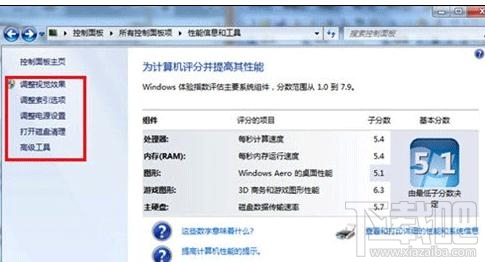
| 選項 | 功能說明 | 建議操作 |
|---|
| 調整視覺效果 | 控制選單動畫、視窗陰影、字型平滑等視覺特效 | 選「調整為最佳效能」或自訂保留「桌面圖示顯示縮圖」、「平滑畫面字型邊緣」 |
| 調整索引選項 | 縮小搜尋範圍,聚焦常用資料夾 | 移除不常搜尋的資料夾 (如完整磁碟機),保留「文件」、「圖片」、「音樂」等 |
| 調整電源設定 | 讓電腦更有效率從省電模式恢復,調整筆電電池使用 | 桌機選「高效能」;筆電依使用情境平衡續航與效能 |
| 開啟磁碟清理 | 刪除暫存檔、系統更新備份、回收站等垃圾檔案 | 定期執行 (建議每月),勾選「清理系統檔案」可刪除更多更新快取 |
| 進階工具 | 事件檢視器、磁碟碎片整理、系統資訊、效能監視器等 | 進階使用者診斷效能瓶頸時使用 |
步驟 3:啟用 ReadyBoost 加速系統 (適用 USB 3.0/高速隨身碟)
- 插入相容 ReadyBoost 的 USB 隨身碟/記憶卡。
- 「自動播放」對話框選 「加速我的系統」。
- 在裝置「內容」→「ReadyBoost」頁籤:
- 選 「將這個裝置專用於 ReadyBoost」 (使用最大可用空間),或自訂大小。
- 點擊「確定」啟用。
ReadyBoost 利用快速隨存裝置作為硬碟快取,對機械硬碟系統提升明顯;SSD 系統效果有限。
路徑二:進階系統設定深度調校 (視覺效果 + 虛擬記憶體)
1. 視覺效果調整為最佳效能
- 右鍵「電腦」→「內容」→「進階系統設定」。
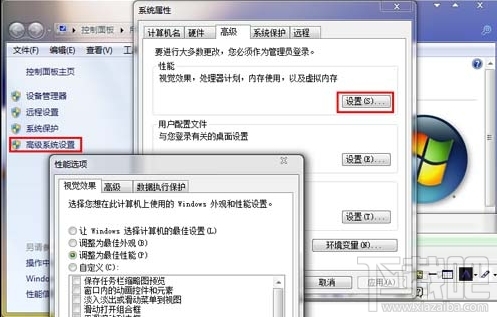
- 「進階」頁籤 → 「效能」區塊點「設定」。
- 選 「調整為最佳效能」 (自動取消所有視覺特效),或自訂保留必要項目 → 確定。
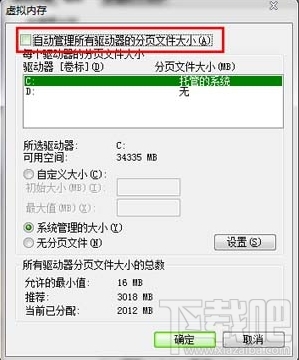
2. 虛擬記憶體自訂管理
- 同「效能選項」視窗 → 「進階」頁籤 → 「虛擬記憶體」點「變更」。
- 取消勾選 「自動管理所有磁碟機的分頁檔大小」。
- 選取系統碟 (C:) → 選 「無分頁檔」 → 「設定」。
- 選取非系統碟 (D: 等) → 選 「系統管理的大小」 或 「自訂大小」 (建議 初始/最大 = 實體記憶體 × 1.5) → 「設定」。
- 確定離開所有視窗,**重新開機生效**。
綜合建議與維護習慣
- 定期執行磁碟碎片整理 (機械硬碟):Win + R →
dfrgui → 排程每週執行。
- 保持 Windows Update 最新:修補效能相關錯誤與安全漏洞。
- 控制開機啟動項:
msconfig → 「啟動」頁籤停用非必要程式。
- 記憶體不足時優先升級實體記憶體:軟體優化有上限,實體記憶體是根本解決之道。
結合系統內建工具與進階設定,您的 Windows 7 旗艦版將能發揮硬體最大效能,享受流暢無阻的操作體驗!