Windows 7 使用久了常出現開機慢、關機慢、程式卡頓、硬碟長時間 100% 讀寫等問題。本文整合八大深度優化技巧:多核心開機、註冊表加速關機、清理暫存檔、移除多餘字型、服務精簡、經典主題停用 Aero、關閉預覽特效、效能選項調校,徹底解決卡頓難題。
技巧一:啟用多核心平行開機 (msconfig)
Windows 7 預設僅用單核心開機,現代多核心 CPU 應充分利用。
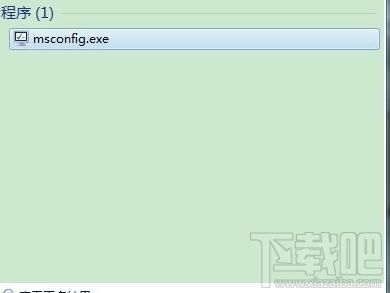
- Win + R →
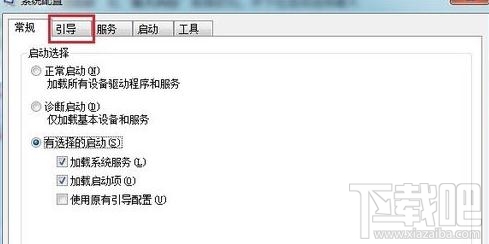
msconfig → 「啟動」頁籤。
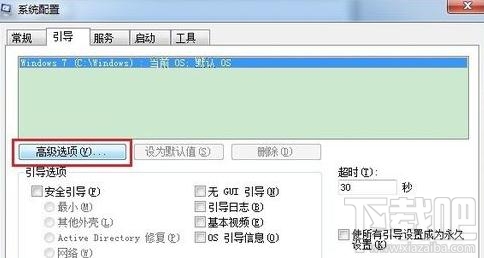
- 點擊 「進階選項」。
- 勾選 「處理器數目」 選最大值 (如 4 核心選 4)、**「最大記憶體」** 選最大值。
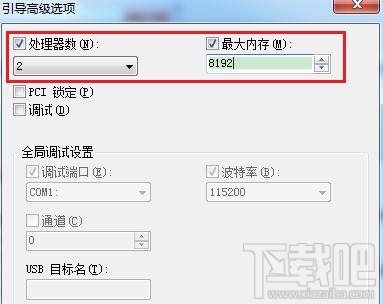
- 確定 → 重新開機生效。
注意:此設定為「限制最大使用核心數」,預設不勾選即代表「不限制」(全核心)。若已勾選請確認數值正確;未勾選通常無需操作。
技巧二:修改註冊表縮短關機等待時間
- Win + R →
regedit。
- 瀏覽至:
HKEY_LOCAL_MACHINE\SYSTEM\CurrentControlSet\Control。
- 找到 WaitToKillServiceTimeout,預設值
12000 (12 秒)。
- 修改為
5000 (5 秒) 或 7000 (7 秒) → 確定 → 重開機。
原理:系統關機時等待服務結束的最長時間,縮短可加快關機,但過短可能導致服務未正常儲存資料就被強制結束。
技巧三:清理 %temp% 暫存檔案
- 關閉所有程式。
- Win + R → 輸入
%temp% → Enter。
- 全選 (Ctrl + A) → Shift + Delete 永久刪除 (跳過無法刪除的使用中檔案)。
此資料夾存放程式執行時產生的暫存檔、下載快取等,定期清理可釋放大量空間並減少硬碟碎片。
技巧四:移除不使用的系統字型
- 控制台 → 檢視模式改「大圖示」→ 點擊「字型」。
- 選取從未使用、無法辨識的字型 → 右鍵「刪除」。
- 或移至其他磁碟備份資料夾而非刪除,以防日後需要。
Windows 內建上百種字型,每種載入皆佔用記憶體與 GDI 物件,精簡至常用 20-30 組可明顯降低系統負擔。
技巧五:精簡不必要的系統服務 (進階使用者)
- 控制台 → 「系統管理工具」→「服務」。
- 逐項檢視服務說明,**僅停用/設為手動您確定不需要的服務** (如:Tablet PC Input Service、Fax、Windows Search (若用第三方搜尋)、Print Spooler (無印表機) 等)。
- 警告:錯誤停用關鍵服務會導致系統功能異常,不確定者請保持預設或查閱可靠服務優化清單 (如 Black Viper)。
技巧六:切換至「Windows 經典主題」停用 Aero
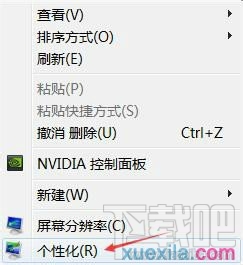
- 桌面右鍵 → 「個人化」。
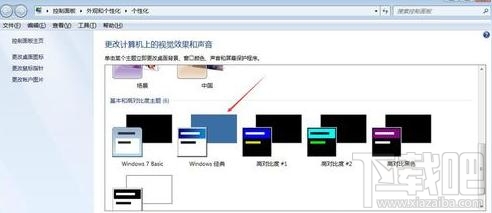
- 向下捲動選擇 「Windows 經典主題」 (基本及高對比度色彩區塊)。
停用 Aero 玻璃特效可釋放顯示記憶體與 GPU 資源,舊式顯卡/整合顯晶片提升最明顯。
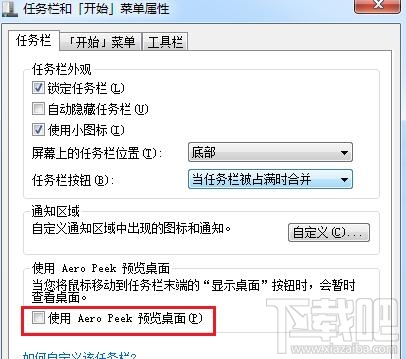
技巧七:關閉 Aero Peek 預覽桌面特效
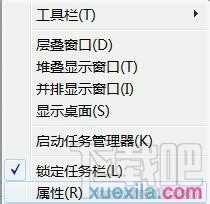
- 工作列右鍵 → 「內容」。
- 取消勾選 「使用 Aero Peek 預覽桌面」 → 確定。
技巧八:效能選項調整為最佳效能
- 右鍵「電腦」→「內容」→「進階系統設定」。
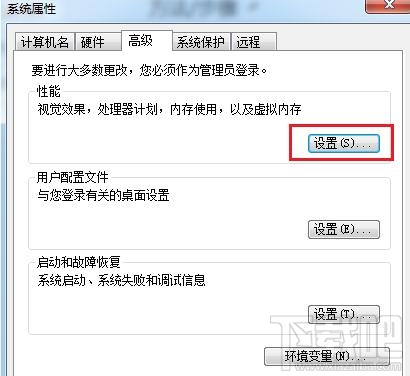
- 「進階」→「效能」→「設定」。
- 選 「調整為最佳效能」 → 確定。
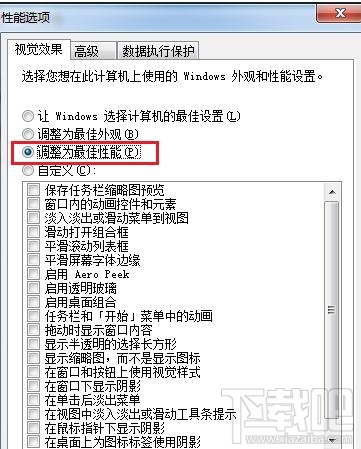
此項會一次關閉所有視覺特效 (動畫、陰影、縮圖、平滑字型等),若介意外觀可改選「自訂」保留「顯示縮圖而非圖示」、「平滑畫面字型邊緣」等關鍵項目。
綜合執行建議
- 必做:技巧 1 (確認多核心)、3 (清理暫存)、4 (精簡字型)、8 (效能調校)。
- 視硬體決定:技巧 6、7 (舊顯卡/整合顯晶片建議啟用)。
- 謹慎嘗試:技巧 2 (關機縮短)、5 (服務精簡),做完測試穩定再保留。
- 根本解決:記憶體升級至 8GB+、更換 SSD 為系統碟,效果遠超任何軟體優化。
依序執行上述優化,並養成定期清理、更新驅動、控制啟動項的習慣,您的 Windows 7 將擺脫卡頓,重獲流暢新生!