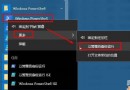
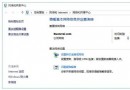
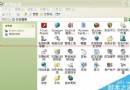
索尼筆電 (VAIO 等) 因顯卡經廠商客製化,通用驅動常導致硬體加速衝突,播放網頁影片 (Flash/HTML5) 即黑屏。需用索尼官網專用驅動,並透過「裝置管理員 → 從磁碟安裝」指定客製化 INF 才能正確綁定硬體 ID。
%TEMP% (或 C:\Users\用戶名\AppData\Local\Temp) → 依時間排序找最新資料夾 (如 {DFD594C7-...}) → 進入 Packages\Drivers\Display → 整個 Display 資料夾複製到桌面。Display 資料夾內對應 .inf (如 W76A_INF 子資料夾) → 確定 → 選正確型號 (如 5650M) → 下一步安裝。Win10 Mobile 升級最新系統後無法取得韌體更新?透過 Windows 預覽體驗 App 切換通道獲取
Win10 電源選項找不到「休眠」?啟用隱藏的休眠選項加入開始功能表電源選單
Win10 電源模式全解析:登出/重開機/睡眠/休眠 差異與最佳使用時機
Win7 撥號上網錯誤 651「找不到調變解調器」七大排查法:檢查線路、重建連線、修復 WMI、替換 raspppoe.sys
Win10 找不到「Microsoft Print to PDF」虛擬印表機?一鍵啟用功能找回教學
Windows 7 使用 SFC 掃描修復系統檔案:指令 sfc /scannow 完整操作教學