XP 系統列印文件文字全變亂碼,但其他電腦用同台列印機正常,可判斷列印機硬體無故障。主因通常是文件使用的字型在本機未安裝或字型檔損壞。
排查步驟
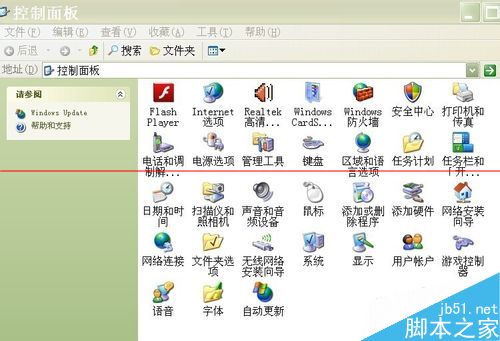
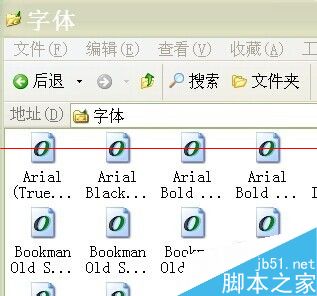
- 「控制台」→ 雙擊「字型」圖示 (確認列印機驅動已正常安裝)。
- 若缺少該字型:點選「檔案」→「安裝新字型」→ 指定字型檔路徑安裝。
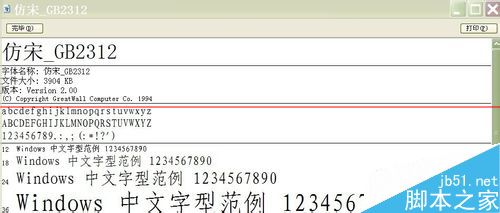
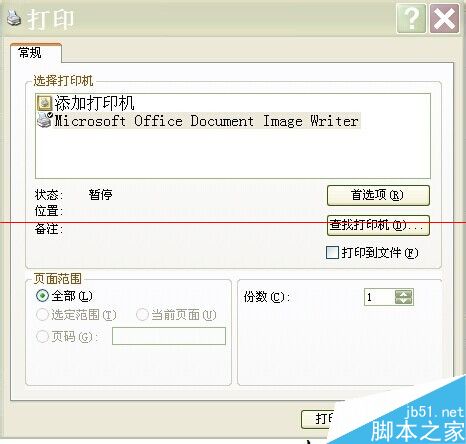
- 雙擊該字型 → 點擊「列印」測試輸出。若輸出異常,字型檔可能損壞,需重新安裝該字型。
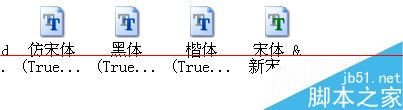
- 嘗試將文件字型變更為系統內建字型 (如「黑體」、「新細明體」) 重新列印。若正常,確認原字型問題。
- 若換字型仍異常,進一步排查:
- 同字型列印不同文件 → 排除文件損壞。
- 不同應用程式用同字型列印 → 排除應用程式問題。
- 檢查列印佇列/假脫機服務、列印驅動程式是否異常。
實測 90% 以上案例為字型缺失或損壞,第 4 步驟切換字型通常即可解決。建議定期備份常用字型檔避免遺失。