Windows 10 「電源」選單提供五大選項:關機、重新開機、登出、睡眠、休眠。看似相似,實則適用情境大不同。搞懂差異,能讓電腦管理更符合實際需求。
一、重新登入:登出 vs 重新開機
- 登出:僅登出當前使用者帳號,保留其他已登入使用者的工作階段與資料。適用於:單一使用者環境異常(如卡頓)、多使用者環境下某用戶離開不想影響他人。
- 重新開機:完全重新載入核心與驅動程式,所有使用者皆會登出。適用於:系統更新補丁安裝後(必須重開機生效)、驅動程式更新、系統不穩需完整重置。
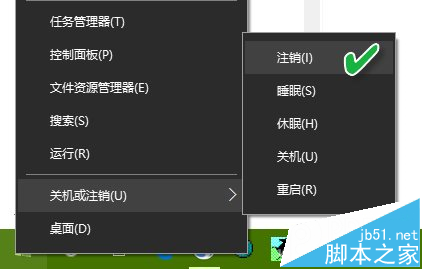
注意:重新開機前請確認所有使用者已儲存工作,避免資料遺失。
二、暫離休息:睡眠 vs 休眠
- 睡眠:記憶體持續供電保持資料,同時寫入交換檔防斷電遺失。喚醒極快(秒級)。適用於:短暫離開(1-2 小時)、正在處理複雜任務不想重新開啟檔案。
- 休眠:將工作環境寫入系統碟
hiberfil.sys,電腦完全斷電。下次開機自動還原現場。適用於:長時間離開(過夜、數天)、筆電電量不足需保存進度。
三、找回缺失的睡眠/休眠選項
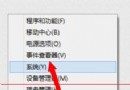
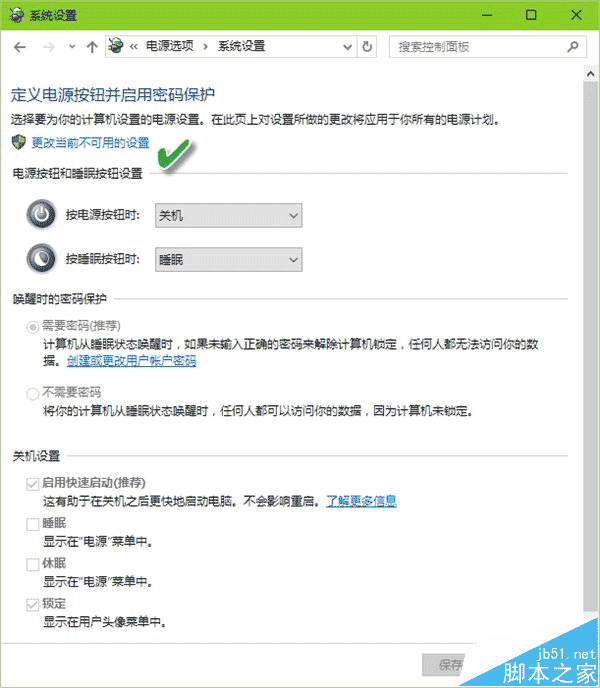
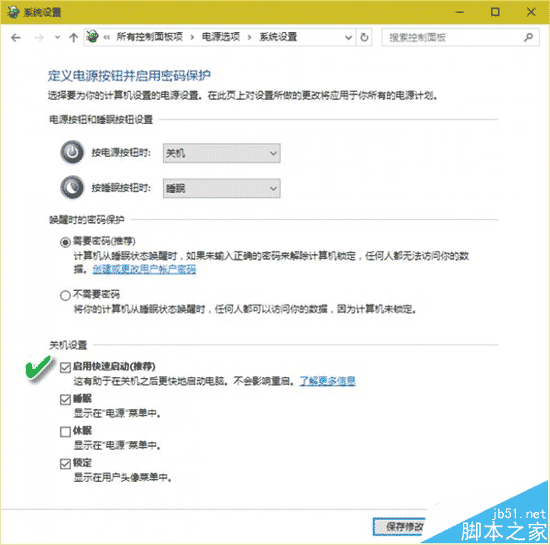
- 右鍵「開始」→ 「電源選項」→ 「選擇電源按鈕的功能」→ 「變更目前無法使用的設定」。
- 在「關機設定」勾選「睡眠」與「休眠」→ 「儲存變更」。
- 若無「休眠」選項:以系統管理員身分開啟命令提示字元,執行
powercfg -h on,重新開機即可出現。
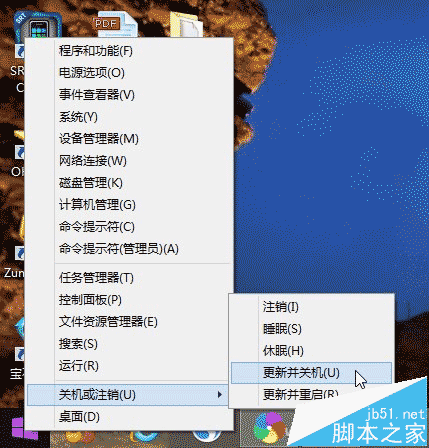
四、更新後:選「更新並關機」還是「更新並重新開機」?
- 更新並重新開機:關機前套用更新,若更新項目多需等待較久,重新開機後再關機才能離開。
- 更新並關機:僅關閉螢幕離開,讓電腦背景套用更新完成後自動關機,不阻礙下班時間。
五、快速啟動:以關機時間換開機速度
「電源選項」→ 「選擇電源按鈕的功能」→ 勾選「開啟快速啟動」。關機時將下次開機所需核心資料寫入檔案,下次開機直接讀取,大幅縮短開機時間(機械硬碟效果最明顯)。代價是關機時間稍長。
依據使用習慣選擇正確電源模式,不僅能保護資料,也能讓電腦更聰明地為你服務。