想讓 Windows 10 任務列像 macOS Dock 一樣好用、美觀?利用內建「新增工具列」功能搭配第三方工具 StartIsBack++,即可打造高顏值、高效率的專屬任務列。
步驟教學
- 任意位置建立資料夾(如
D:\TaskbarShortcuts),放入常用程式捷徑。
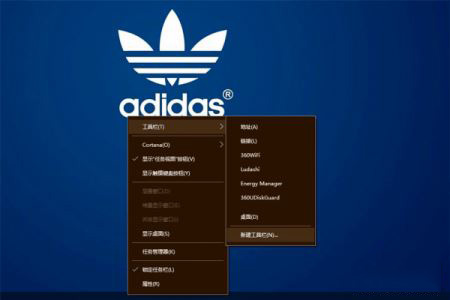
- 任務列右鍵 → 「工具列」→ 「新增工具列」→ 選擇剛建立的資料夾。
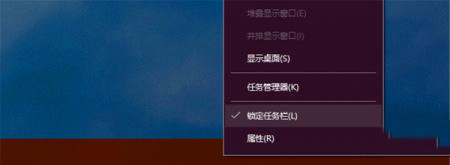
- 任務列右鍵 → 取消勾選「鎖定工作列」。
- 拖曳新增工具列左側分隔槓(雙直線)至理想位置(如置中、靠右)。
- 將桌面常用捷徑拖入工具列資料夾右側區域。
- 工具列右鍵 → 「檢視」→ 「大圖示」→ 取消勾選「顯示文字」與「顯示標題」。
- 調整圖示順序(拖曳分隔槓),確認無誤後重新勾選「鎖定工作列」。





進階美化:StartIsBack++ 實現任務列透明化
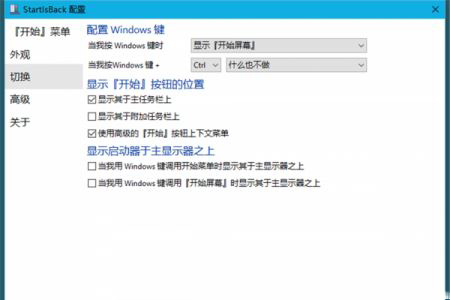
- 下載安裝 StartIsBack++(或 StartIsBack v1.2 Patched)。
- 右鍵「開始」按鈕 → 「屬性」→ 「外觀」索引標籤。
- 勾選「使用自訂工作列顏色」,將透明度拉至最低(完全透明)。
- 同視窗可選擇隱藏 StartIsBack 自帶的開始選單,保留原生 Win10 開始選單。

最終效果
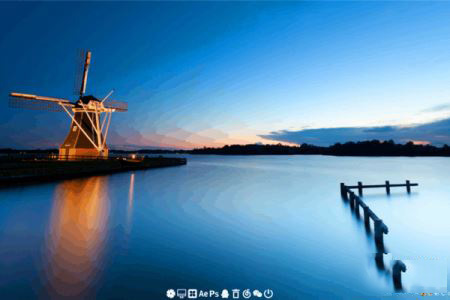
置中/靠右的大圖示工具列 + 完全透明任務列 + 原生開始選單,視覺極簡、操作高效,媲美 macOS Dock 體驗。
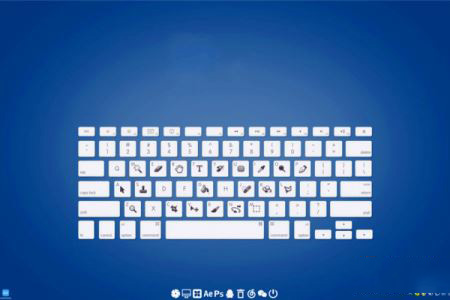

StartIsBack 還支援更多任務列 DIY 功能(如圖示間距、開始按鈕樣式),歡迎自行探索。