IE 瀏覽器瀏覽網頁時會將內容快取到指定資料夾,日積月累佔用大量磁碟空間,影響系統效能。修改快取目錄至其他磁碟分區,不僅能緩解 C 槽壓力,也方便定期手動清理。本文說明完整操作流程。
操作步驟
- 建立新快取資料夾: 在非系統磁碟(如 D 槽)新建一個資料夾(例如
D:\IE_Cache)。
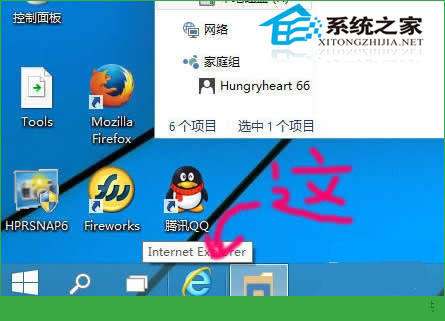
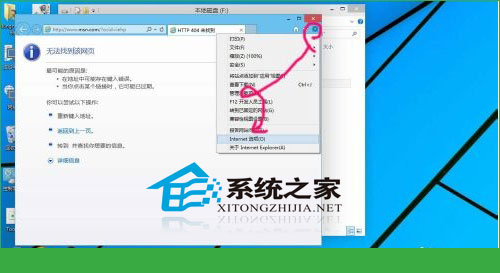
- 開啟 IE 設定: 點選工作列 IE 圖示或從開始功能表啟動 IE → 點選右上角齒輪圖示 → 選擇「網際網路選項」。
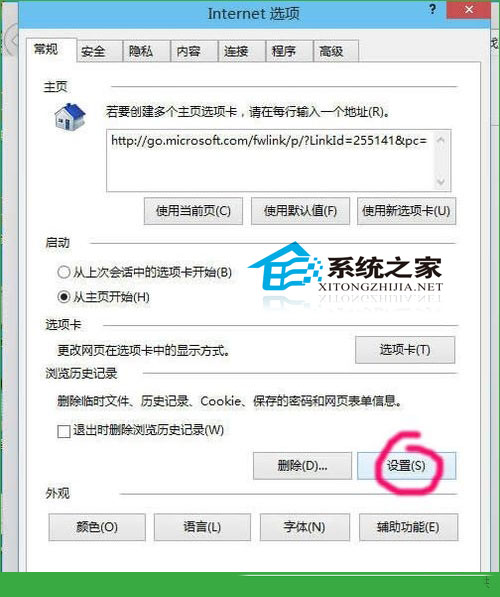
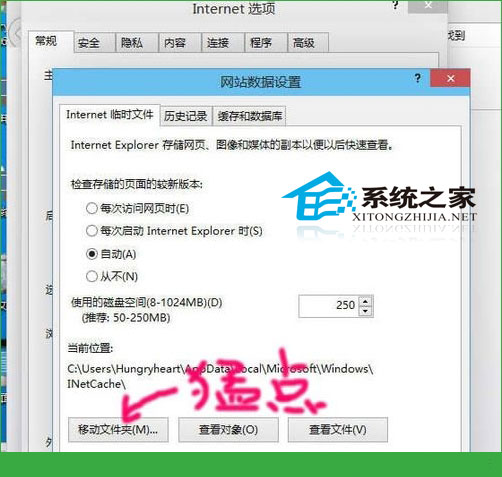
- 變更快取位置: 在「一般」索引標籤下的「瀏覽歷程記錄」區域點選「設定」 → 點選「移動資料夾」 → 選擇剛建立的資料夾 → 確定。
- 調整快取大小: 依需求設定磁碟空間上限(建議 200–500 MB),點選確定儲存。
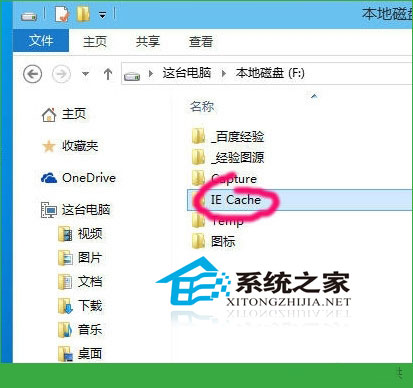
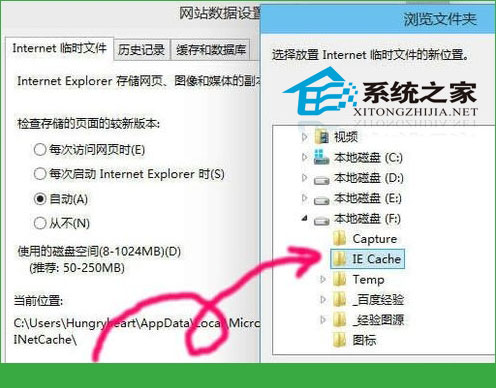
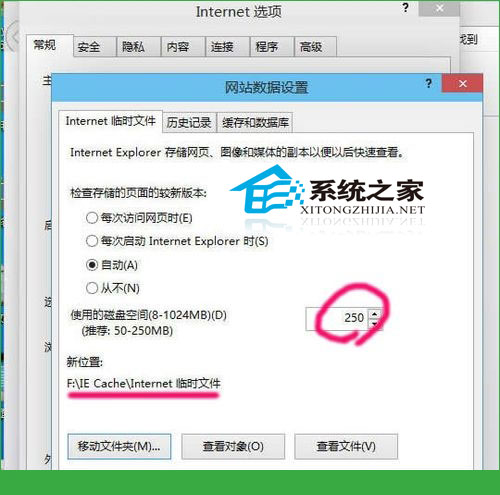
完成設定後,IE 快取將寫入新位置,需要清理時直接進入該資料夾刪除即可,無需層層點選系統隱藏路徑。