Windows XP Windows 7 Windows 2003 Windows Vista Windows 綜合教學 Linux 系統教學
Windows 10 Windows 8 Windows 2008 Windows NT Windows Server 電腦軟體教學
您现在的位置: Windows教程網 >> Windows教程 >  >> Windows 綜合教學 >> 關於 Windows

Win7 區域網路共享最簡單圖文教學:免家庭群組、免高階共用設定

編輯:關於 Windows

Win7 區域網路共享常因「家庭群組」、「網路設定檔」、「高階共用設定」等複雜選項導致失敗。本教學採用最精簡流程:不建家庭群組、網路設定檔選「公用」、不動高階共用設定,直接透過「來賓存取」模式實現免密碼共享,適合小型辦公/家庭環境。

前置條件

  • 兩台電腦同一區域網路(同一路由器/交換器);
  • IP 設為自動取得(DHCP)或同網段靜態 IP;
  • 防火牆允許「檔案和印表機共享」(或暫時關閉防火牆測試)。

操作步驟

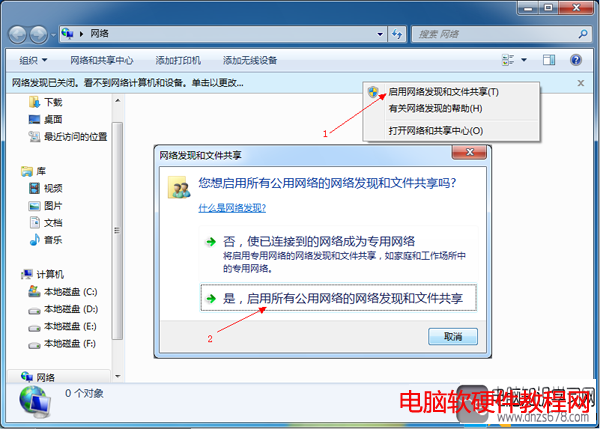
  1. 設定網路為「公用」:雙擊桌面「網路」圖示 →「網路和共用中心」→ 確認作用中網路顯示「公用網路」;
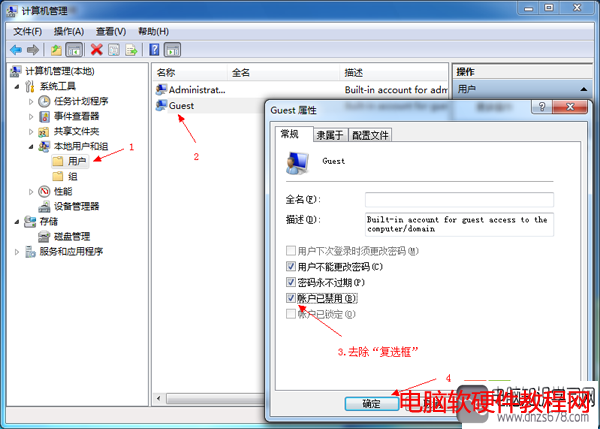
  2. 啟用來賓帳號:右鍵「電腦」→「管理」→「本機使用者和群組」→「使用者」→ 右鍵「Guest」→「內容」→ 取消勾選「帳號已停用」;
  3. 本地安全性原則調整:
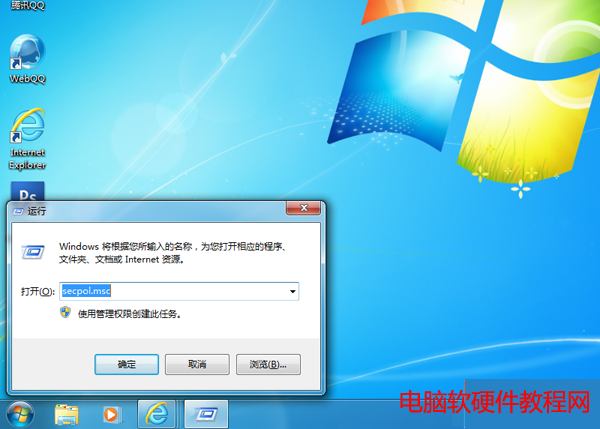
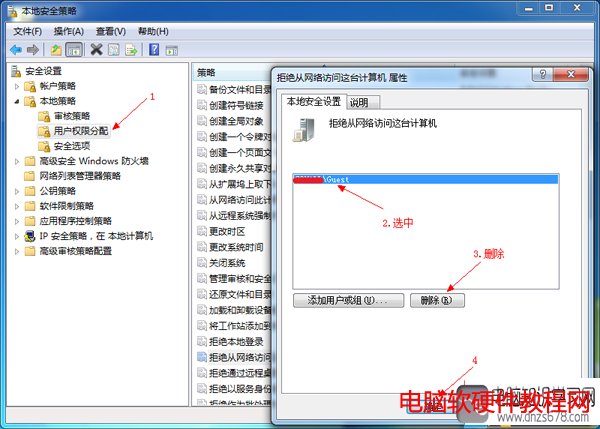
      執行 secpol.msc →「本地原則」→「使用者權利指派」→「拒絕從網路存取這台電腦」→ 移除「Guest」;
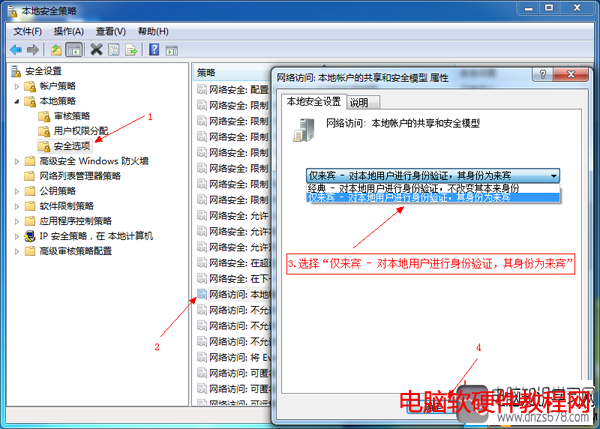
      「安全性選項」→「網路存取:本地帳號的共用和安全性模型」→ 選 「僅來賓 - 對本地使用者進行身分驗證,其身分為來賓」;
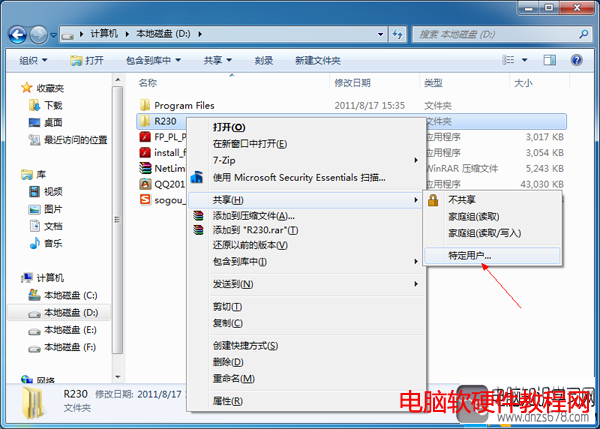
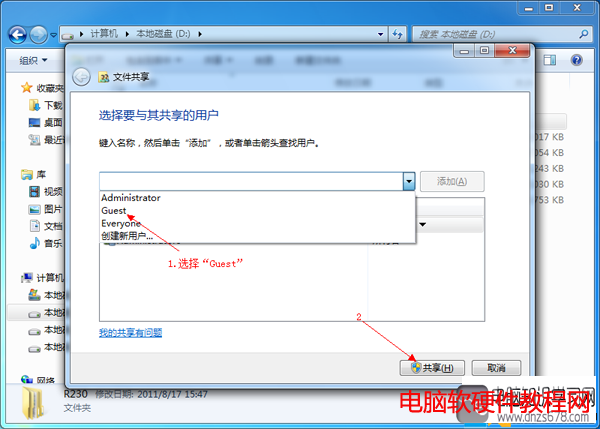
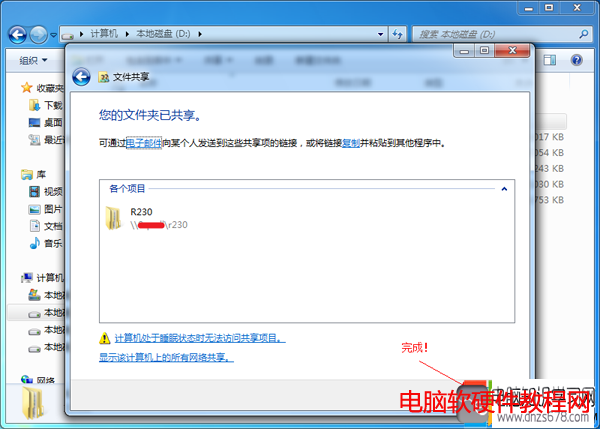
  4. 共享資料夾:右鍵欲共享資料夾 →「內容」→「共用」頁籤 →「進階共用」→ 勾選「共用此資料夾」→「權限」→ 新增「Everyone」並給予「讀取/寫入」權限;
  5. 存取測試:另一台電腦在檔案總管網址列輸入 \\電腦名稱 或 \\IP位址 即可存取共享資料夾。

常見問題排查

  • 無法存取:確認兩台電腦「網路探索」與「檔案和印表機共享」均已開啟(控制台→網路和共用中心→變更進階共用設定);
  • 提示密碼:確認「密碼保護共用」已關閉(同頁面最下方);
  • 權限不足:檢查資料夾 NTFS 權限(安全性頁籤)是否給予 Everyone 讀寫權限。

這套「來賓模式」共享流程最精簡、相容性最好,避開了家庭群組與高階設定的諸多坑點,強烈推薦小型網路環境使用。

Copyright © Windows教程網 All Rights Reserved