透過群組原則編輯器 (gpedit.msc) 停用 Windows 7 中鮮少使用的系統元件,可減少背景服務佔用資源,提升系統回應速度。以下為常見優化項目與對應路徑。
gpedit.msc 開啟「本機群組原則編輯器」。| 類別 | 原則名稱 | 設定值 | 路徑 |
|---|---|---|---|
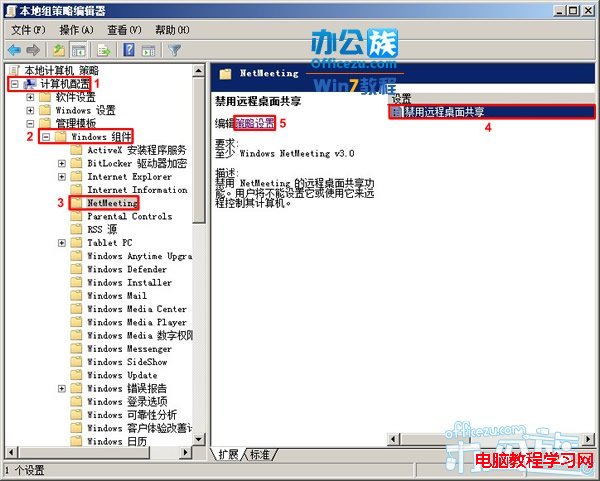
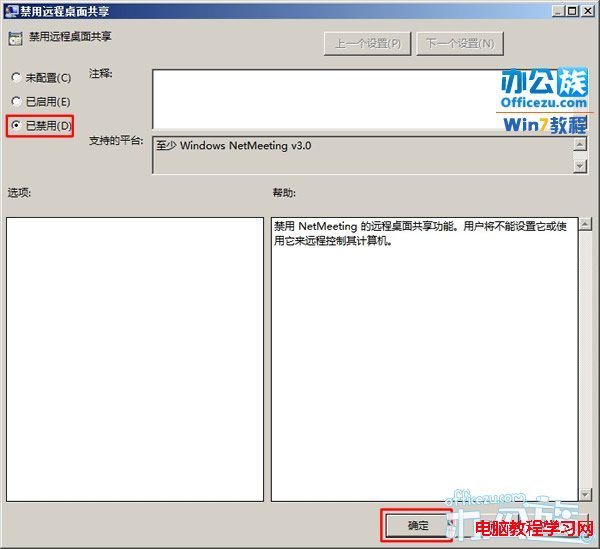
| NetMeeting | 停用遠端桌面共用 | 已停用 | 電腦設定 → 系統管理範本 → Windows 元件 → NetMeeting |
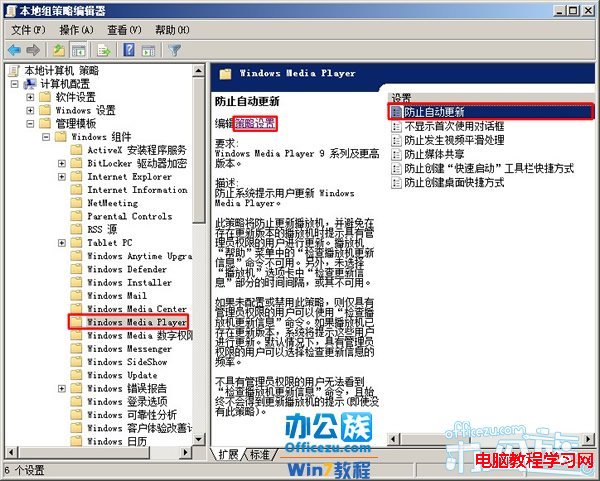
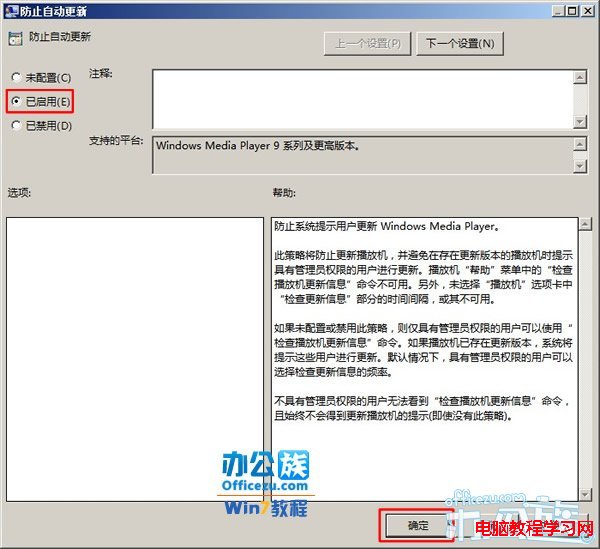
| Windows Media Player | 防止自動更新 | 已啟用 | 電腦設定 → 系統管理範本 → Windows 元件 → Windows Media Player |
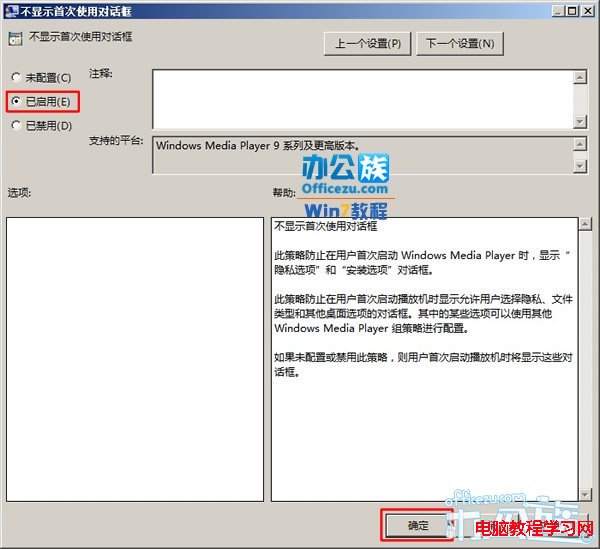
| 不顯示初次使用對話方塊 | 已啟用 | 同上 | |
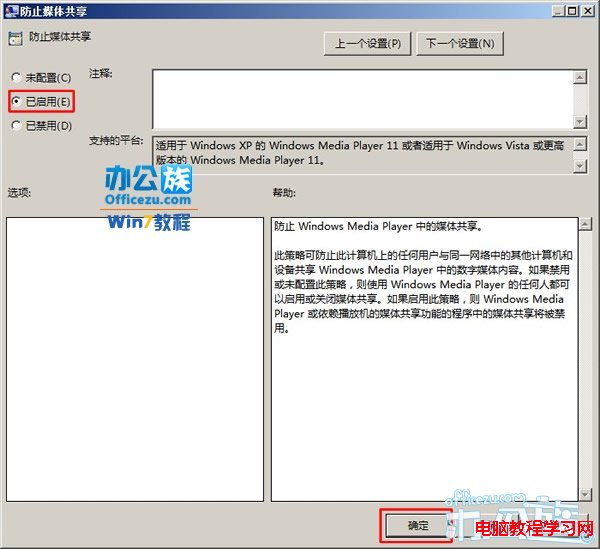
| 防止媒體共用 | 已啟用 | 同上 | |
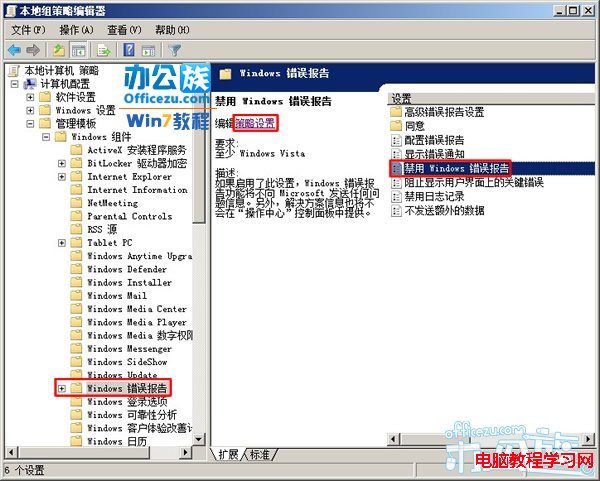
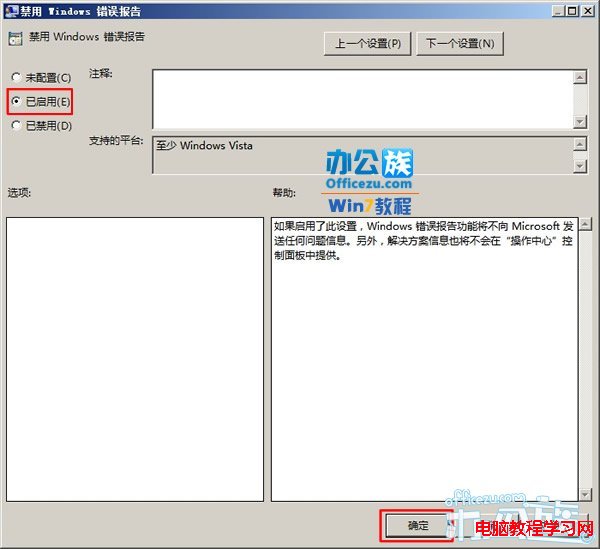
| Windows 錯誤回報 | 停用 Windows 錯誤回報 | 已啟用 | 電腦設定 → 系統管理範本 → Windows 元件 → Windows 錯誤回報 |
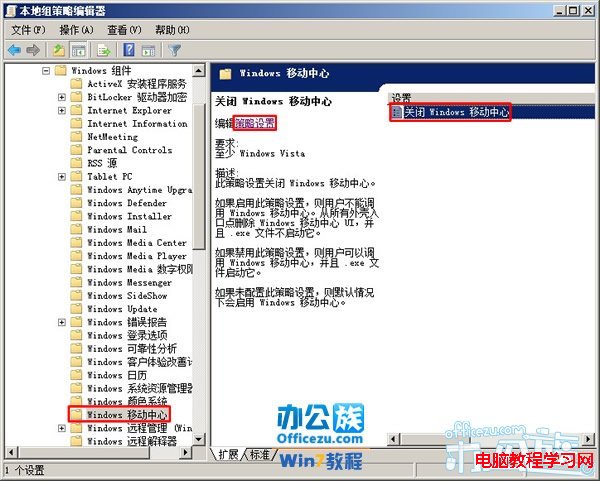
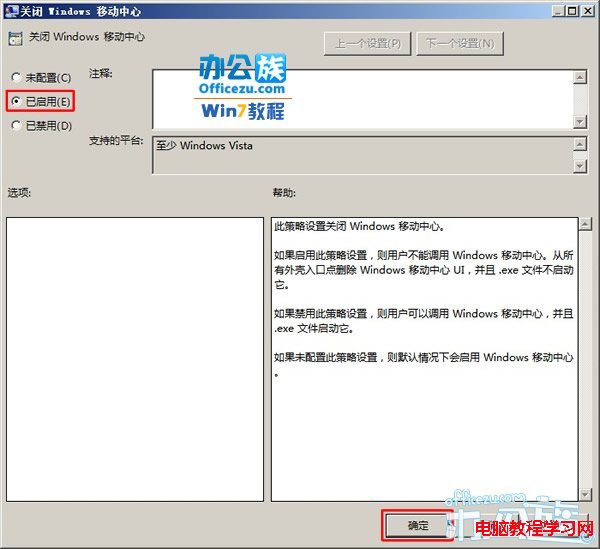
| Windows 行動中心 | 關閉 Windows 行動中心 | 已啟用 | 電腦設定 → 系統管理範本 → Windows 元件 → Windows 行動中心 |
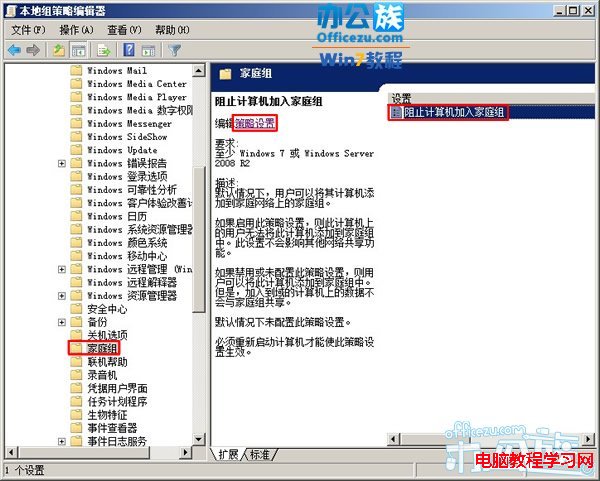
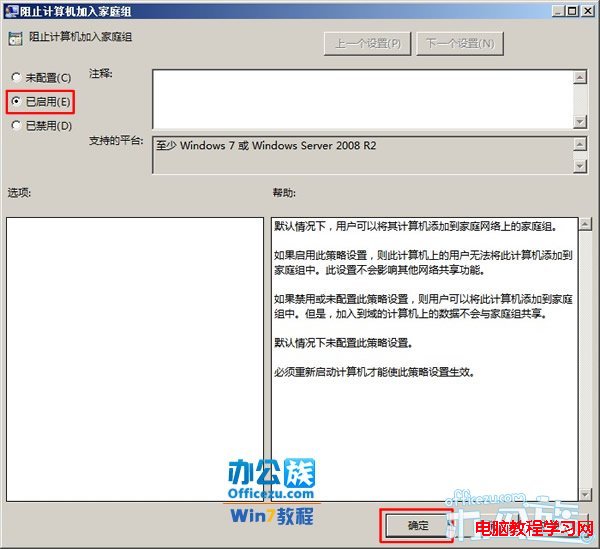
| 家庭群組 | 防止電腦加入家庭群組 | 已啟用 | 電腦設定 → 系統管理範本 → Windows 元件 → 家庭群組 |
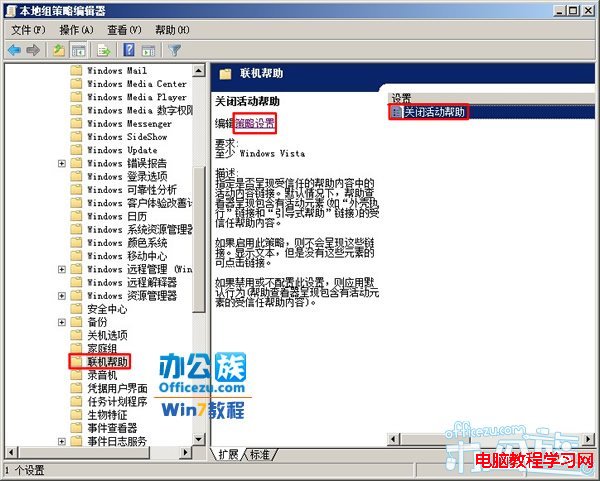
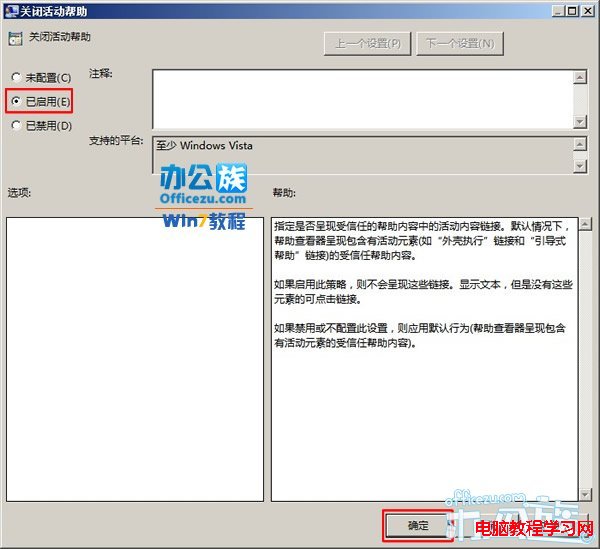
| 線上說明 | 關閉線上說明 | 已啟用 | 電腦設定 → 系統管理範本 → Windows 元件 → 線上說明 |
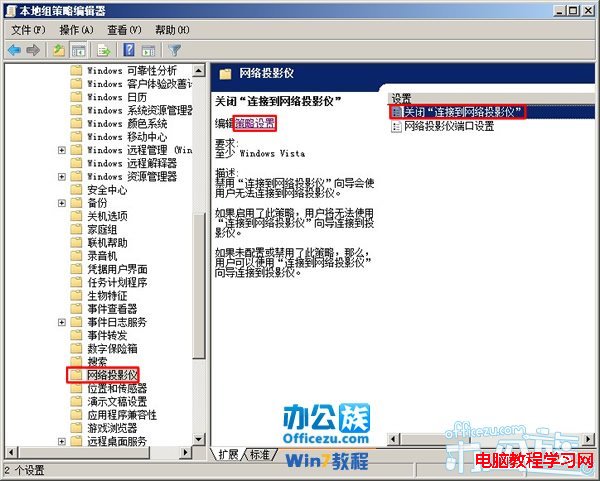
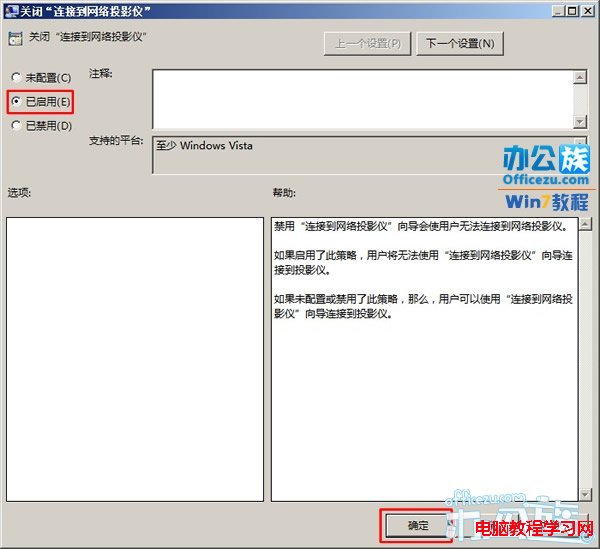
| 網路投影儀 | 關閉「連線到網路投影儀」 | 已啟用 | 電腦設定 → 系統管理範本 → Windows 元件 → 網路投影儀 |
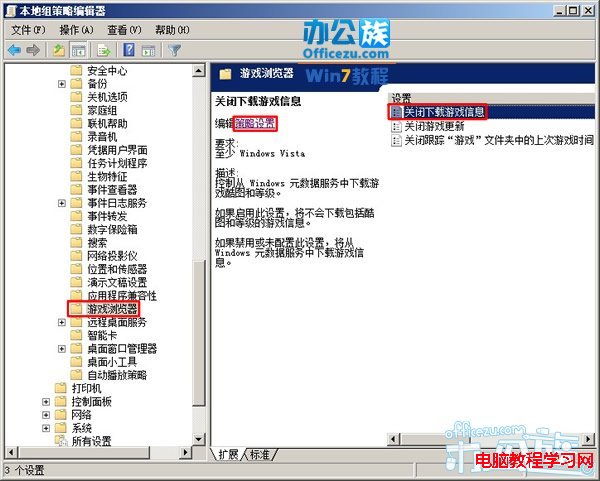
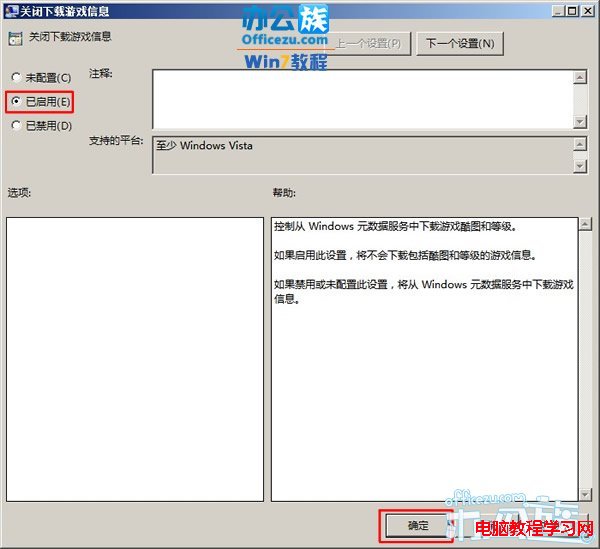
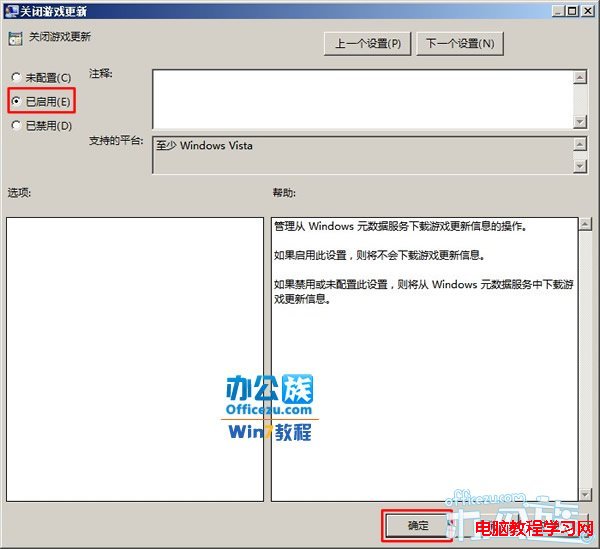
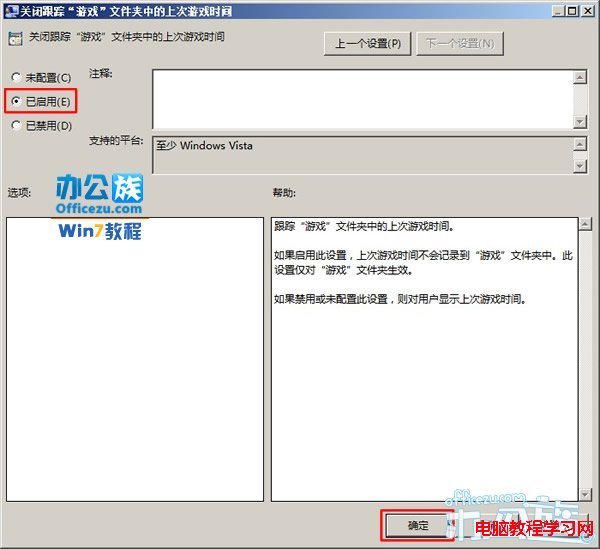
| 遊戲總管 | 關閉下載遊戲資訊 / 關閉遊戲更新 / 關閉追蹤「遊戲」資料夾上次遊戲時間 | 全部已啟用 | 電腦設定 → 系統管理範本 → Windows 元件 → 遊戲總管 |
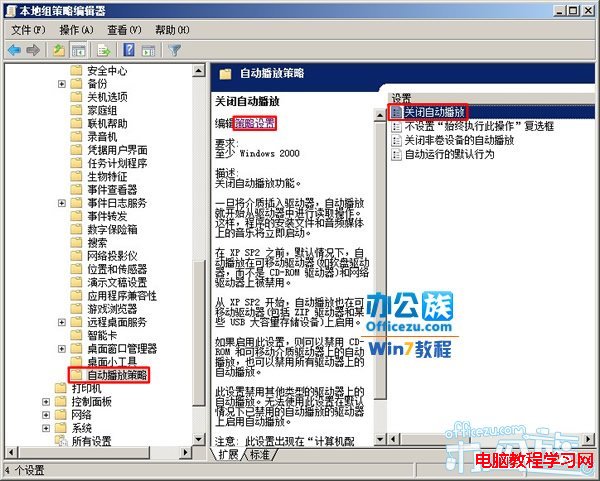
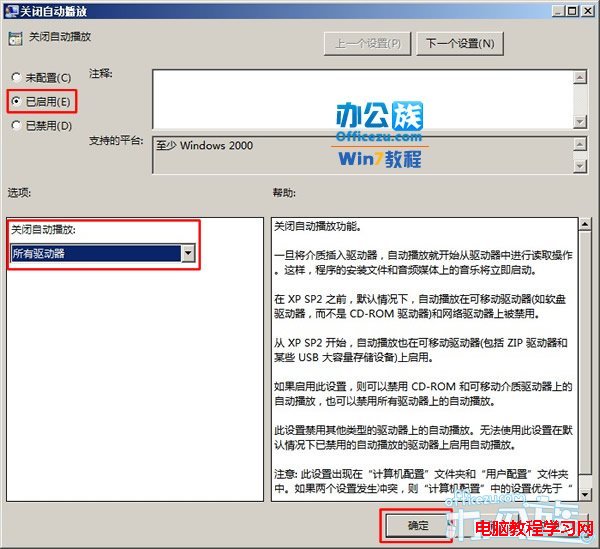
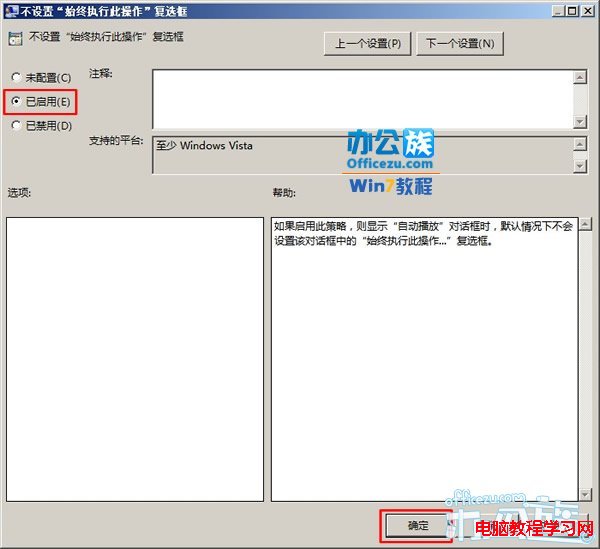
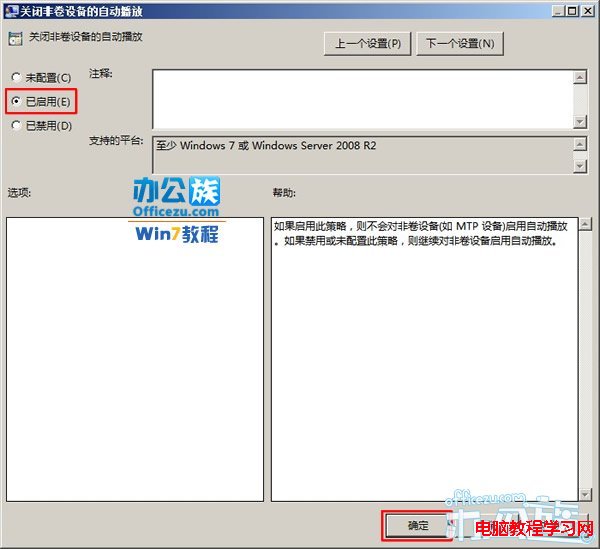
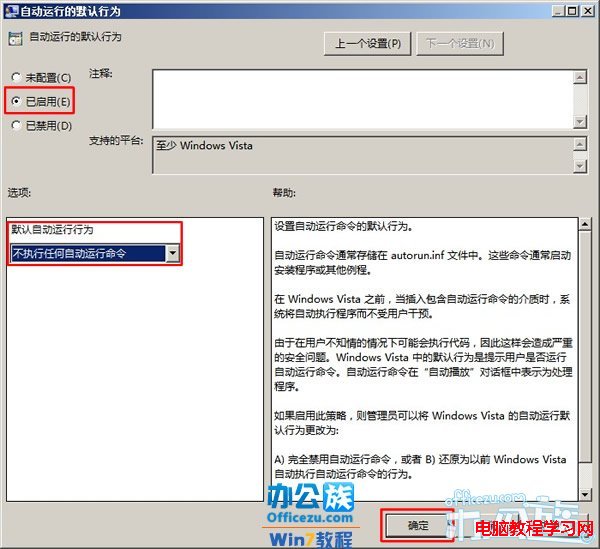
| 自動播放 | 關閉自動播放 / 所有磁碟機 / 不設定「永遠執行此動作」核取方塊 / 關閉非磁碟區裝置自動播放 / 自動執行預設行為 → 不執行任何命令 | 全部已啟用 | 電腦設定 → 系統管理範本 → Windows 元件 → 自動播放原則 |
























提醒:修改群組原則後需重新開機或執行 gpupdate /force 生效。若為家用版無 gpedit.msc,可改用登錄編輯對應機碼達成相同效果。