Internet Explorer 內建許多企業環境或個人用戶用不到的功能,透過群組原則 (gpedit.msc) 逐一停用,可減少啟動負擔、阻擋遙測上傳、加快瀏覽速度。
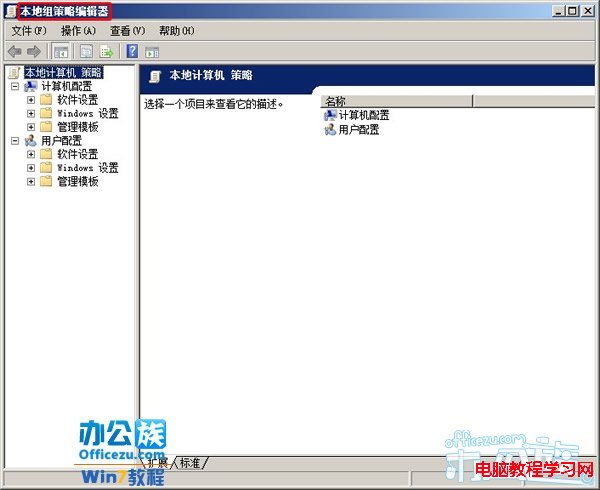
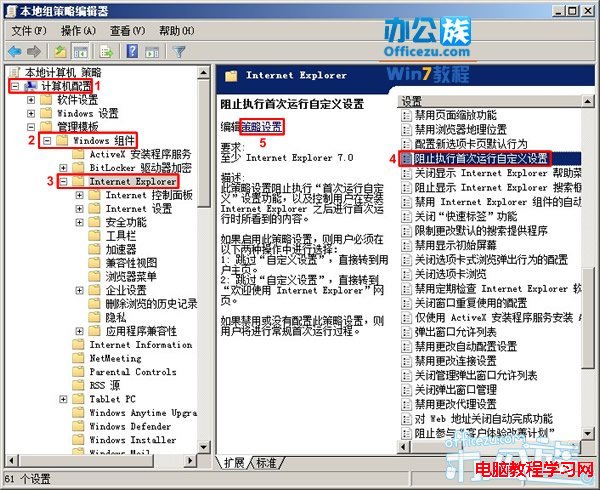
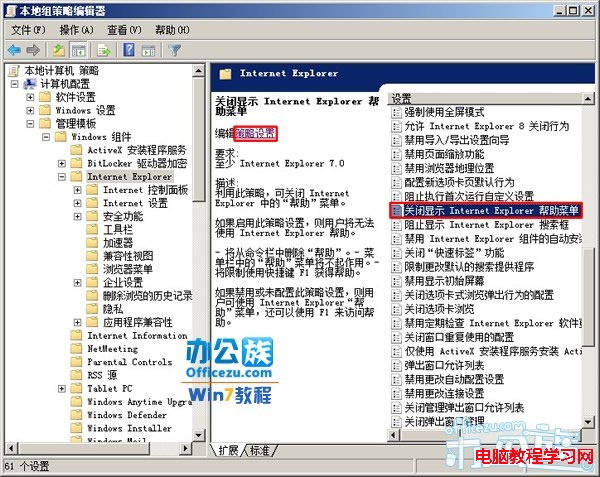
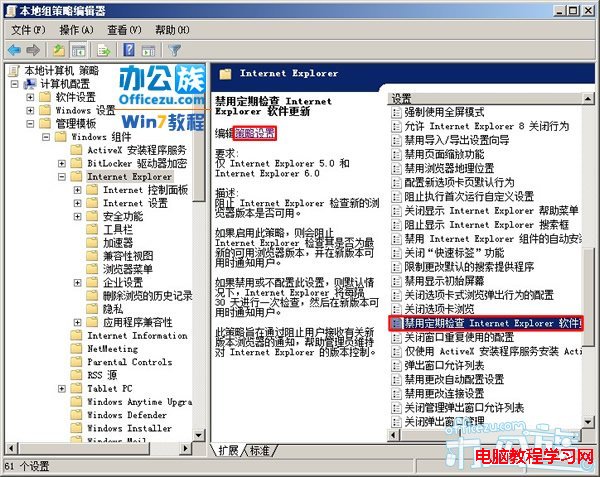
gpedit.msc → 確定。電腦設定 → 系統管理範本 → Windows 元件 → Internet Explorer。| 原則名稱 | 建議值 | 說明 |
|---|---|---|
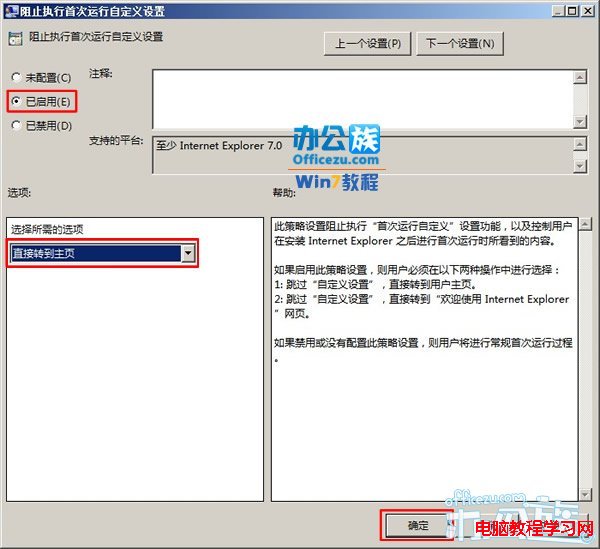
| 防止執行首次執行自訂設定 | 已啟用 → 直接前往首頁 | 跳過 IE 初次啟動精靈,直接開啟首頁。 |
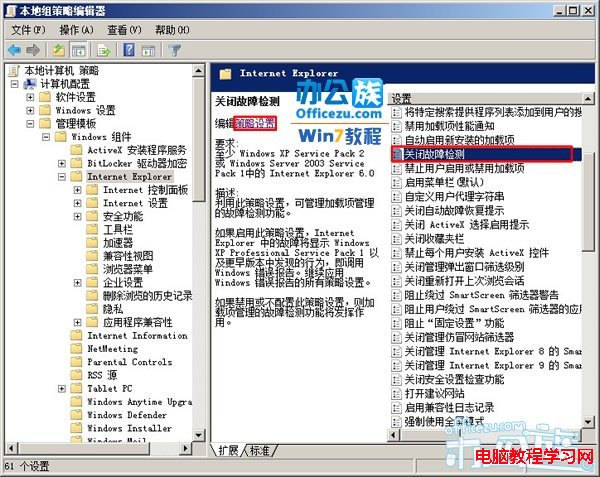
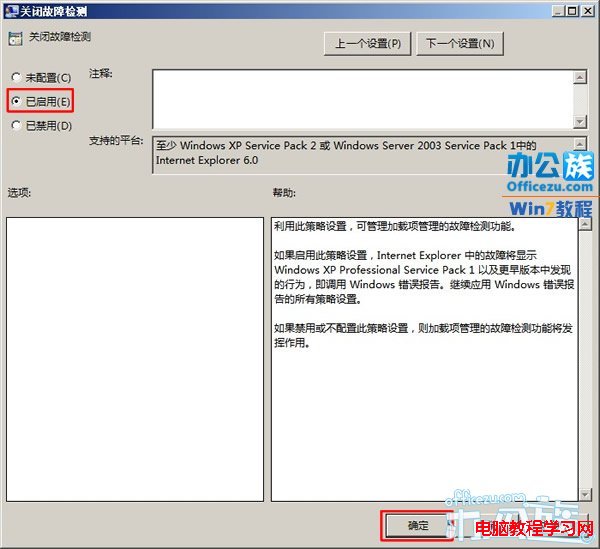
| 關閉故障偵測 | 已啟用 | 停用網頁故障自動回報微軟。 |
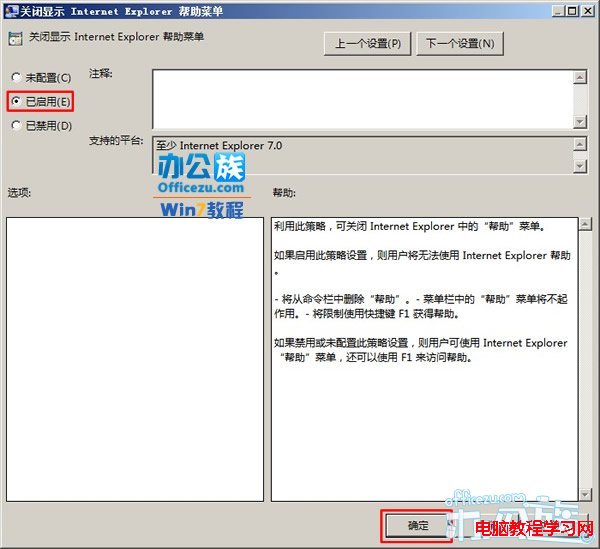
| 關閉顯示 Internet Explorer 說明選單 | 已啟用 | 移除說明選單項目,簡化介面。 |
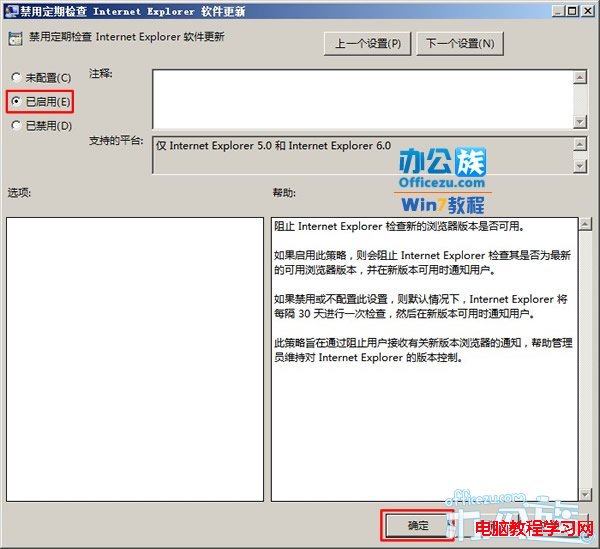
| 停用定期檢查 Internet Explorer 軟體更新 | 已啟用 | 防止 IE 自行連網檢查更新 (由 Windows Update 統一管理)。 |
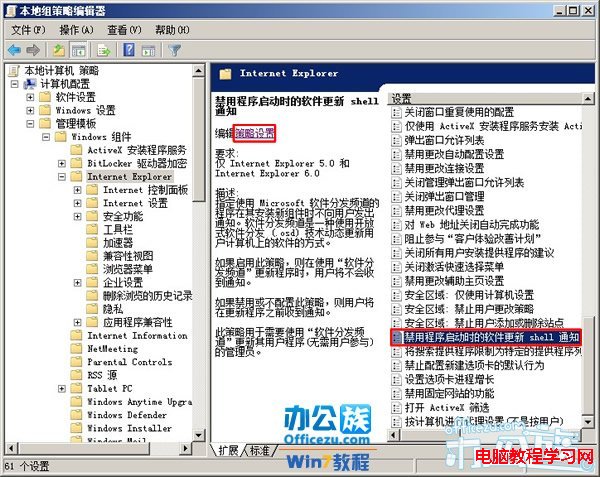
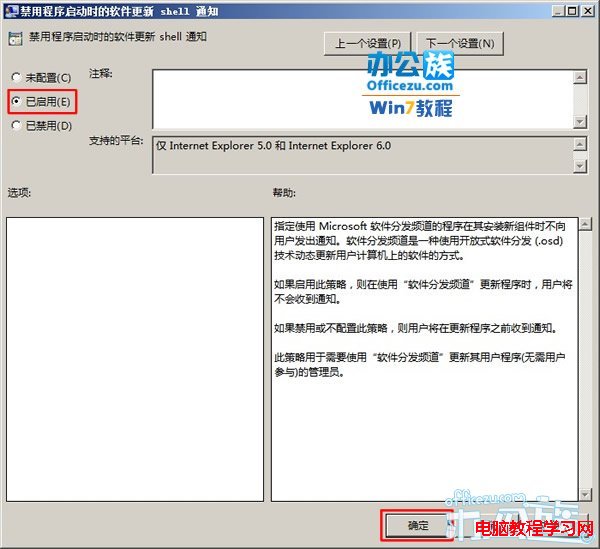
| 停用程式啟動時的軟體更新 Shell 設定 | 已啟用 | 同上,阻擋啟動時的版本檢查。 |
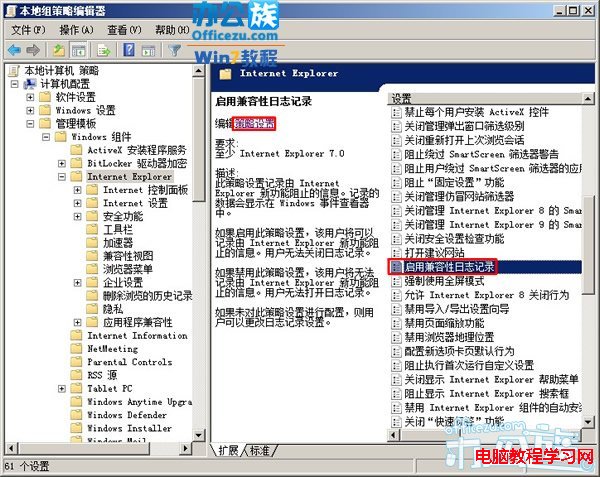
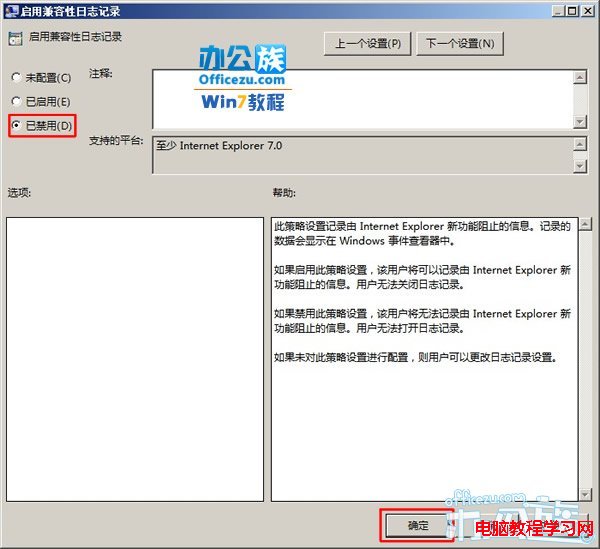
| 啟用相容性記錄 | 已停用 | 關閉相容性檢視資料記錄上傳。 |
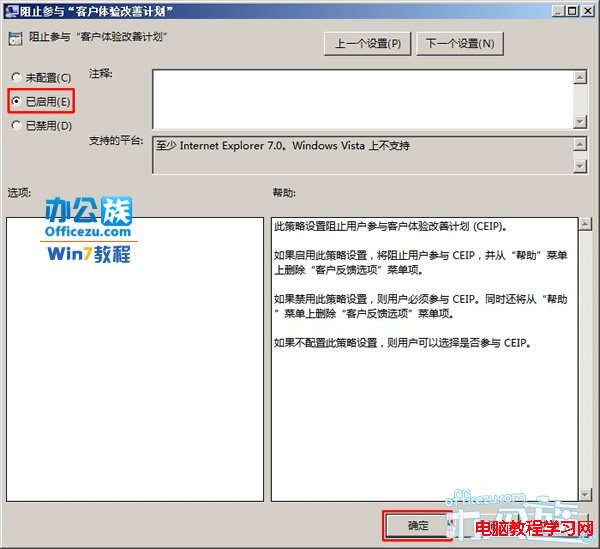
| 防止參與客戶體驗改善計畫 | 已啟用 | 拒絕加入 CEIP,停用使用習慣上傳。 |
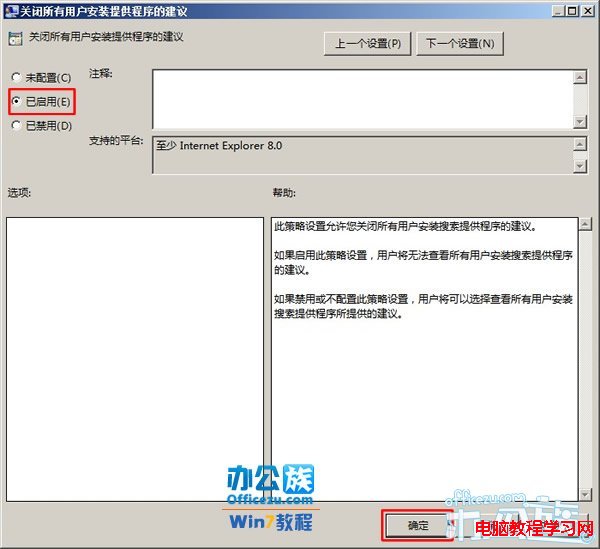
| 關閉所有使用者安裝程式的建議 | 已啟用 | 阻擋 IE 推薦附加元件/工具列安裝提示。 |

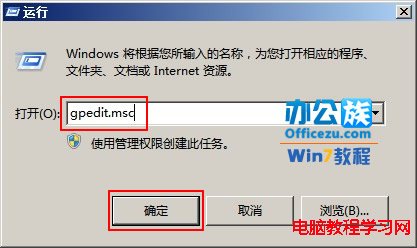
















注意:家用版無 gpedit.msc,可對應修改登錄機碼 HKLM\Software\Policies\Microsoft\Internet Explorer\Main 等路徑達成同樣效果。