電腦中總有些私密檔案不想被他人發現。Windows 7 內建「虛擬硬碟 (VHD)」功能,能建立一個獨立的加密容器,完美解決隱私保護需求。本文從建立 VHD、初始化、分割格式化、離線/分離隱藏、偽裝檔名、BitLocker 加密六大階段完整演示。
第一階段:建立虛擬硬碟
- 按 Win+R 輸入
diskmgmt.msc 開啟「磁碟管理」。
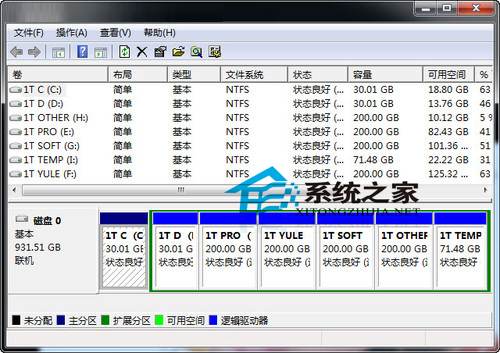
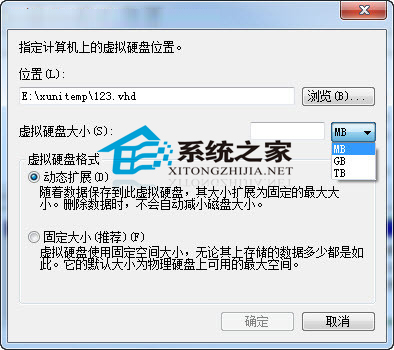
- 選擇「動作」→「建立 VHD」。
- 指定儲存位置與檔名(實為單一 .vhd 檔案),選擇格式:
動態擴充:隨資料增加自動增大檔案體積。
固定大小:預先配置指定容量。
第二階段:初始化、分割、格式化
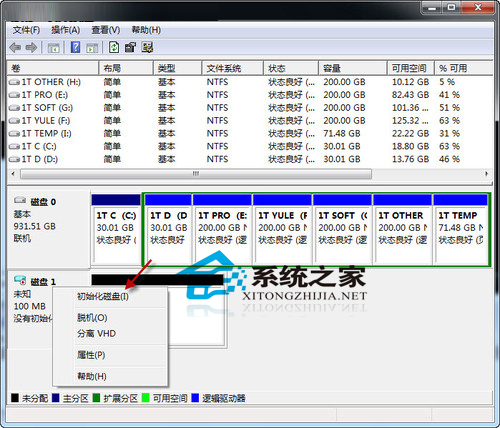
- 在磁碟管理中找到新建立的虛擬磁碟,右鍵選「初始化磁碟」。
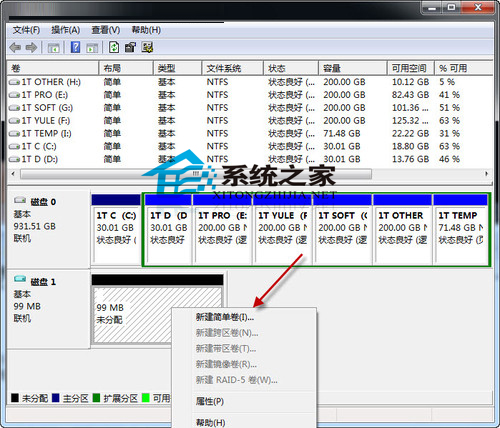
- 右鍵未配置空間選「新增簡單磁碟區」,依精靈指定容量、指派磁碟機代號、格式化為 NTFS。
第三階段:存放私密檔案
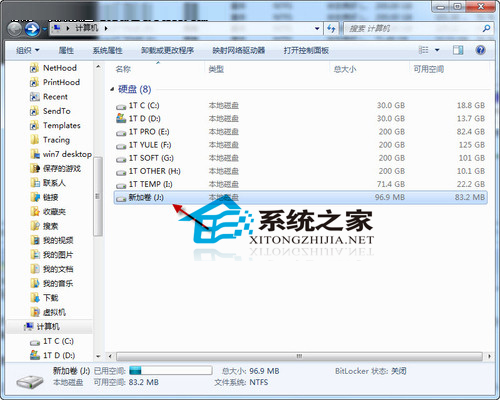
像使用一般磁碟機一樣,將私密檔案複製到此虛擬磁碟機代號下。
第四階段:離線/分離隱藏磁碟
- 離線:磁碟管理中右鍵虛擬磁碟選「離線」,「電腦」中即不顯示該磁碟機,需用時再「上線」。
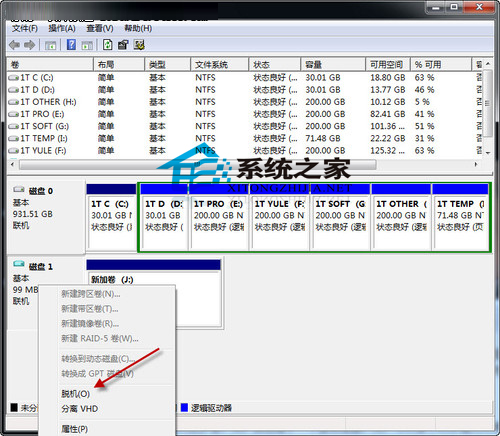
- 分離 VHD:右鍵選「分離 VHD」(切勿勾選「刪除虛擬硬碟檔案」),連磁碟管理中都看不見。需用時選「動作」→「連結 VHD」瀏覽選取 .vhd 檔即可掛載。
第五階段:偽裝 .vhd 檔案
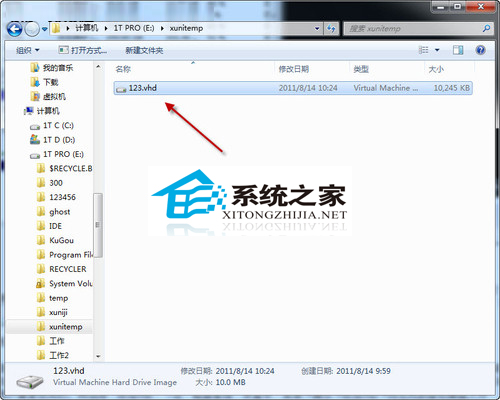
將 .vhd 檔改名為如 xinstall.dll 並放入 Windows 系統資料夾,隱藏於海量系統檔中,唯有知情者知曉真實身分。使用時改回 .vhd 副檔名即可掛載。
第六階段:BitLocker 加密雙重保護
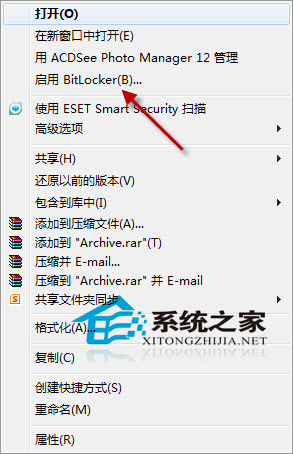
對虛擬磁碟啟用 BitLocker 並設定高強度密碼,即使 .vhd 檔案被竊取,無密碼也無法存取內部資料,安全性大幅提升。
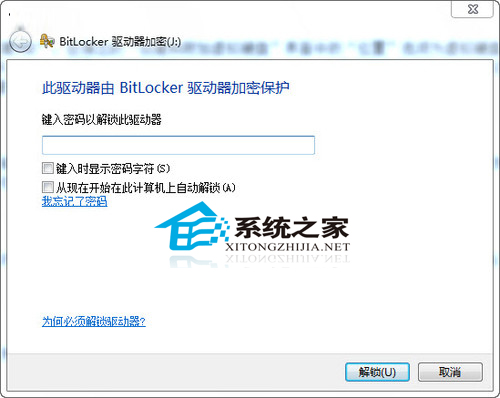
結合「分離隱藏」+「偽裝檔名」+「BitLocker 加密」三重防護,私密資料安全無虞。