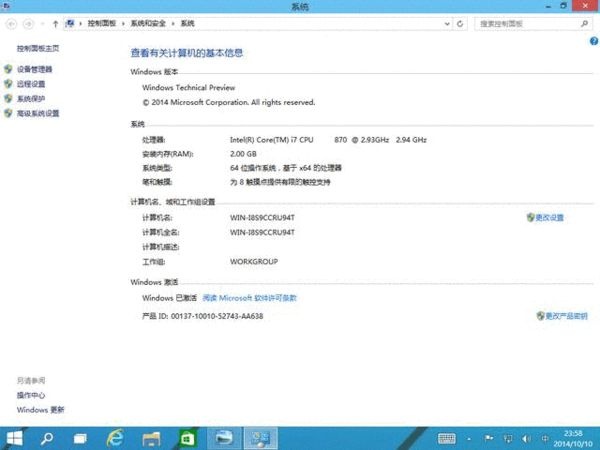
微軟跳過 Windows 9 直接推出 Windows 10,主打「一個平台,所有裝置」的大一統願景。本文從技術預覽版實測,深度剖析開始選單、Modern App 視窗化、虛擬桌面、檔案總管等核心體驗,並探討其在傳統 PC 與平板雙重形態下的取捨。
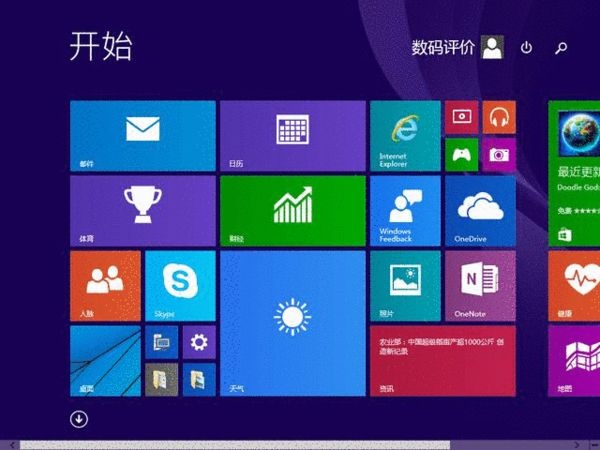
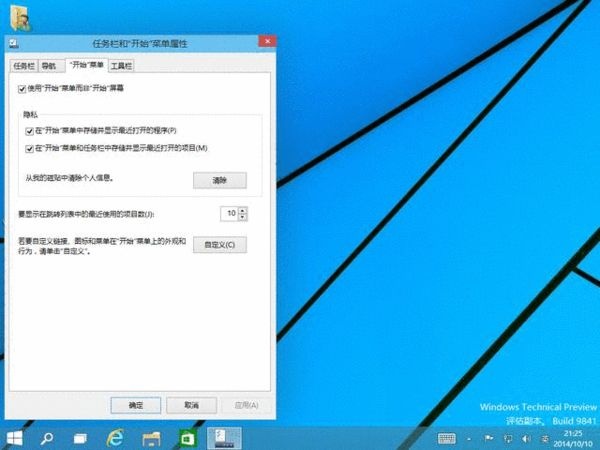
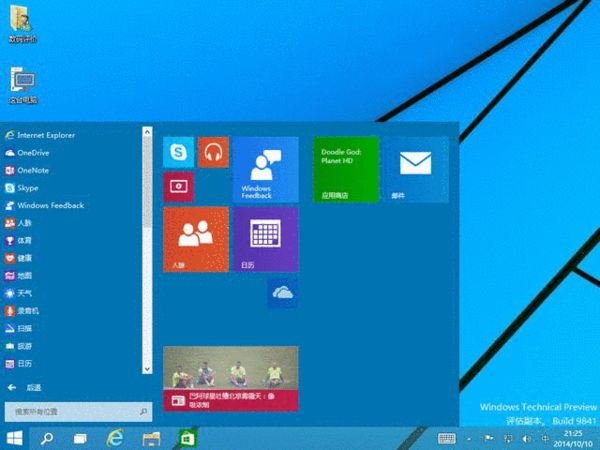
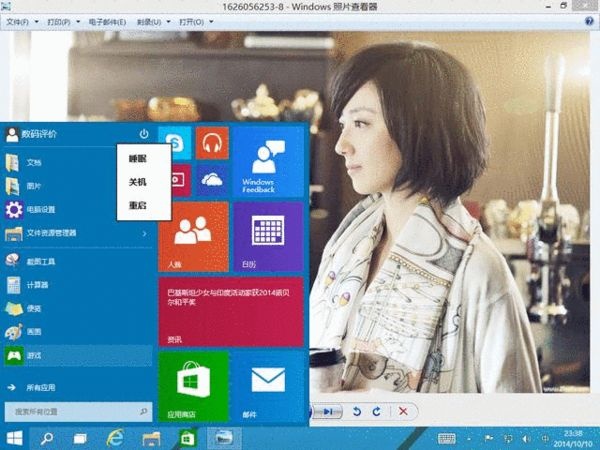
Windows 10 讓使用者自行選擇「開始選單」或「開始畫面」(需登出重登入生效)。新開始選單左側保留傳統程式清單、右側整合動態磚。優點是不割裂桌面;缺點是整合過多 Modern App 導致選單臃腫,首次使用建議大量移除不需要的磚。
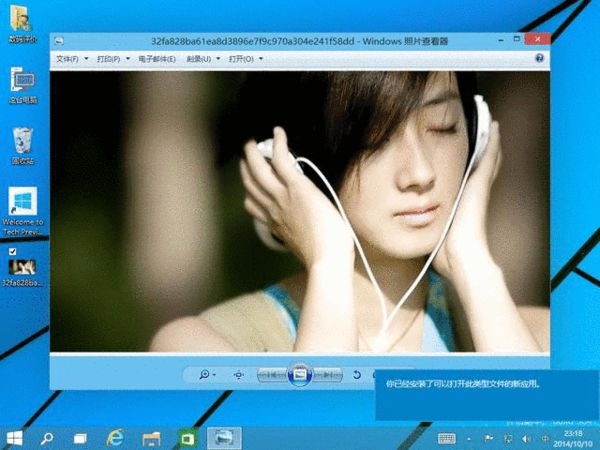
Modern App 不再強制全螢幕,改以可調整大小的視窗運行於傳統桌面,擁有標題列、最小化/最大化/關閉鈕,優先級與傳統程式相同。這大幅改善滑鼠鍵盤操作體驗,但平板模式下操作細小視窗控制鈕卻變得困難。

預設開啟方式從 Modern App 改回傳統桌面應用程式(如相片檢視器),Modern App 降級為右鍵選單中的可選項,解決 Windows 8 強制切換至全螢幕 App 的困擾。
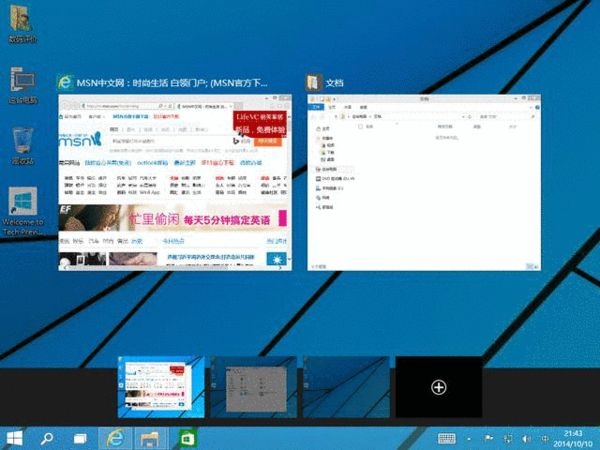
Charms 列與開始畫面隱退,關機等操作回歸開始選單。新增 虛擬桌面 功能(工作檢視按鈕 Win+Tab),可建立多個桌面分組視窗,任務列顯示所有桌面的應用,切換流暢,類似 macOS Mission Control。
Windows 10 在保留 Windows 8 創新的前提下,向傳統 PC 大幅妥協。平板體驗被桌面元素干擾,桌面體驗又殘留觸控導向設計。若微軟能在核心層真正區隔「平板模式」與「桌面模式」,而非單純 UI 混搭,才能稱得上成熟的一體化系統。