Windows XP Windows 7 Windows 2003 Windows Vista Windows 綜合教學 Linux 系統教學
Windows 10 Windows 8 Windows 2008 Windows NT Windows Server 電腦軟體教學
您现在的位置: Windows教程網 >> Windows教程 >  >> Windows 綜合教學 >> 關於 Windows

Win10 Build 9926 開始選單/搜尋列打不開怎麼辦?兩大修復方案 (功能更新/群組原則/登錄表)

編輯:關於 Windows

Win10 9926 升級後常出現開始選單、Cortana 搜尋列點擊無反應。實測有效的兩大方向:① 安裝缺失的系統功能 (需產品金鑰);② 啟用 UAC 管理員核准模式 / 登錄表啟用 XAML 開始選單。

方案一:安裝缺失功能 (適用缺少系統元件情況)

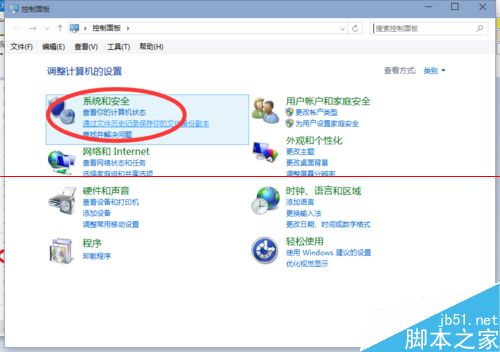
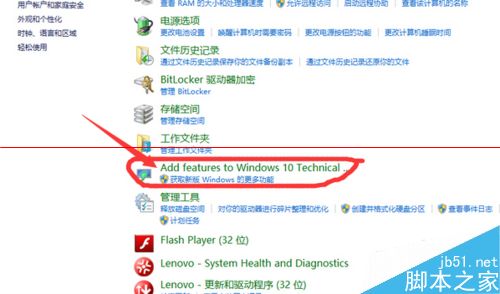
  1. 右鍵開始 → 控制台 → 系統與安全性 → 新增功能。
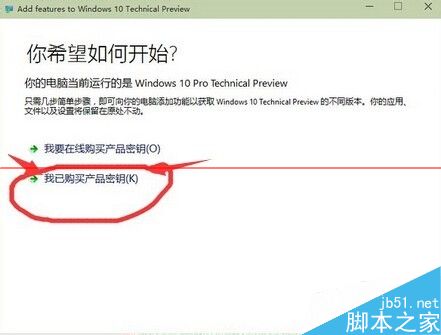
  2. 選擇 「我已購買產品金鑰」,輸入:
    NKJFK-GPHP7-G8C3J-P6JXR-HQRJR (通用技術預覽版金鑰)
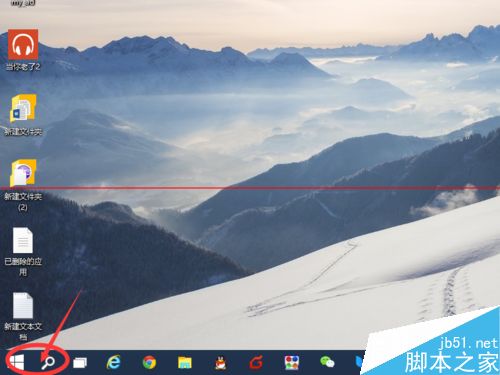
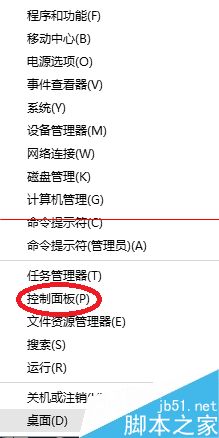
  3. 系統下載安裝缺失功能,重開機 1-2 次後開始選單恢復正常。

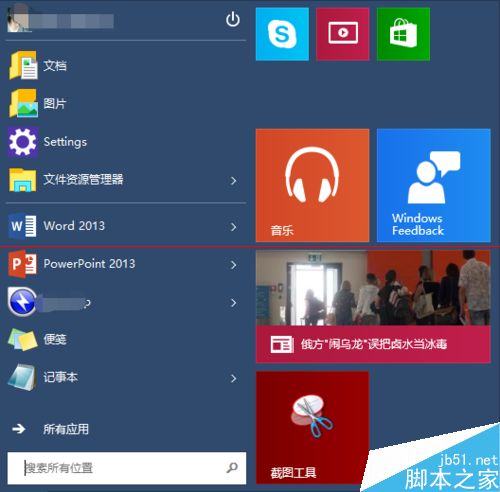
開始選單無反應

控制台系統安全性

新增功能入口

檢查功能選項

輸入產品金鑰

安裝更新中

修復後開始選單

方案二:群組原則 / 登錄表修復 (適用權限/元件損壞情況)

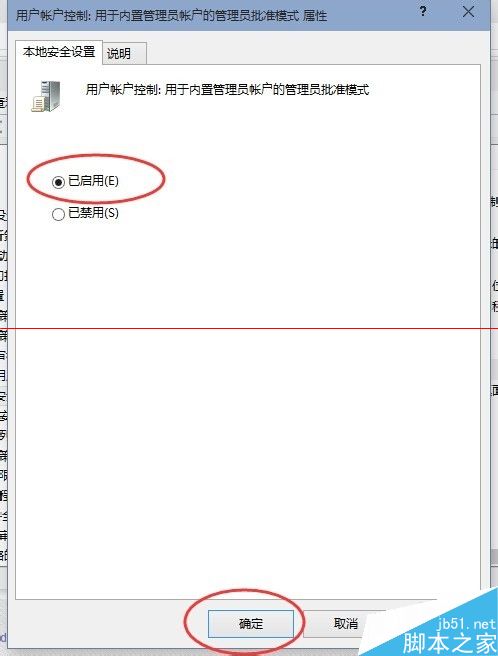
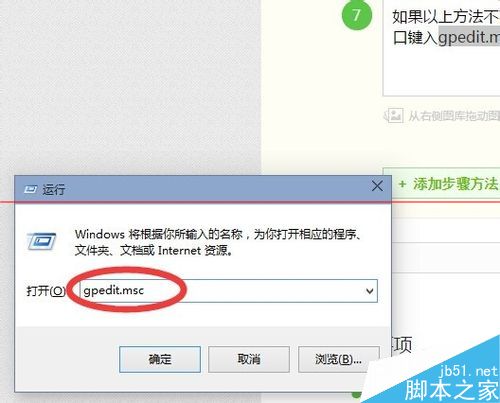
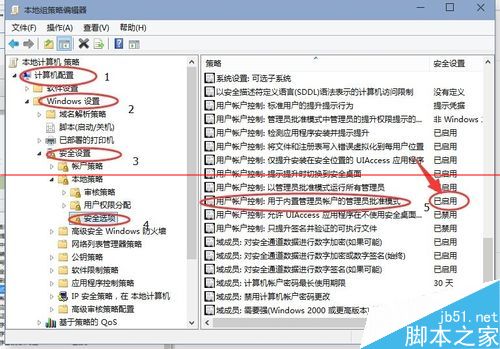
  1. Win + R → gpedit.msc → 電腦設定 → Windows 設定 → 安全性設定 → 區域原則 → 安全性選項 → 「使用者帳戶控制:以系統管理員核准模式執行所有系統管理員」 → 設為 已啟用 → 重開機。
  2. 若無效,嘗試登錄表:
    Win + R → regedit → HKEY_CURRENT_USER\Software\Microsoft\Windows\CurrentVersion\Explorer\Advanced → 新增 DWORD EnableXamlStartMenu = 1 → 重開機。
    ※ 此法可找回開始選單但搜尋列可能仍異常。

gpedit.msc 路徑

UAC 管理員核准模式

啟用 UAC

其他備選方案

若仍無效,依序嘗試

  1. 目前使用者提權 (加入 Administrators 群組)
  2. 登錄表修復 HKCU\Software\Microsoft\Windows\CurrentVersion\Explorer\Advanced\EnableXamlStartMenu
  3. 系統檔案修復:sfc /scannof + DISM /Online /Cleanup-Image /RestoreHealth

  4. 全盤掃毒 (排除惡意程式鎖定 ShellExperienceHost)
  5. 還原點/一鍵還原/回滾上一版本
Copyright © Windows教程網 All Rights Reserved