Windows Defender 是 Win8 內建反惡意軟體元件,正確設定可提供基礎防護。本文詳細說明主頁掃描模式、病毒碼更新、歷史記錄、即時防護、排除設定、進階掃描選項、MAPS 回報與相容性警示等完整配置。
主要介面與功能
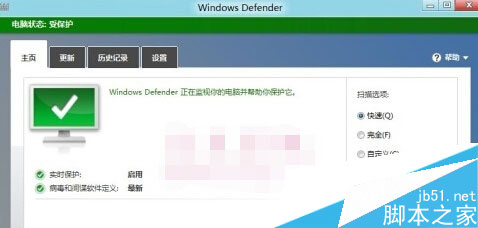
- 主頁:顯示防護狀態 (綠勾=正常),提供快速/完整/自訂三種掃描模式。
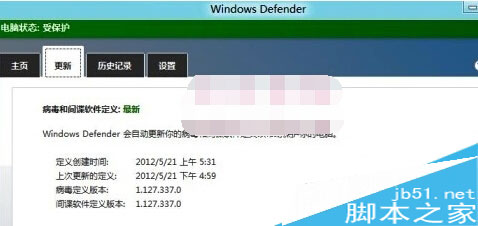
- 更新:手動/自動下載最新定義檔,顯示上次更新時間。
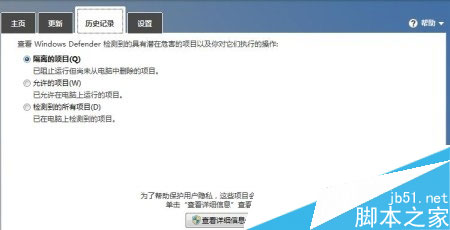
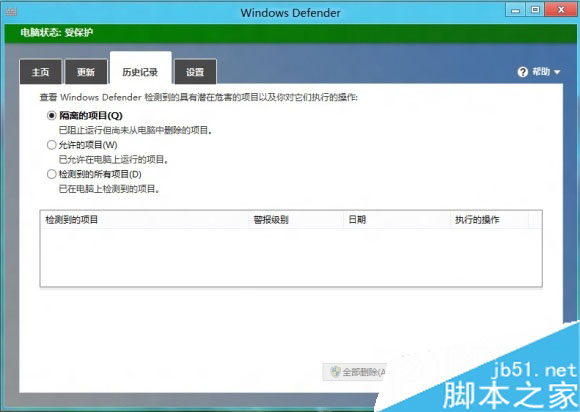
- 歷程記錄:檢視偵測/隔離/移除/允許記錄,可對項目採取還原/移除動作。
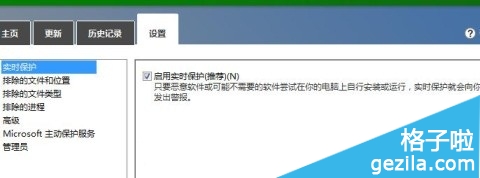
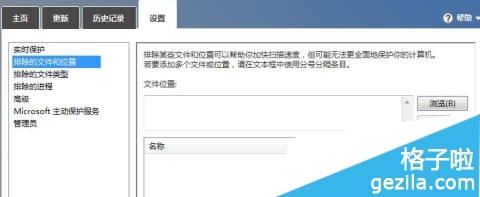
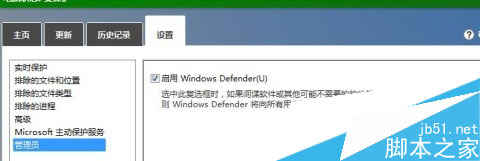
- 設定:核心配置區,含以下子項:
設定詳細選項
- 即時防護:✅ 啟用 (預設),攔截檔案讀寫/執行時的惡意行為。
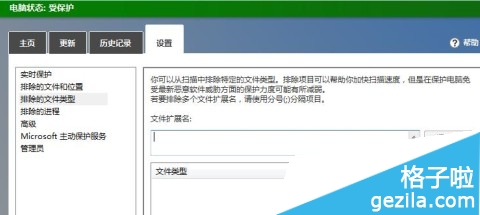
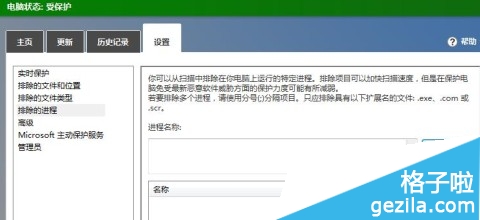
- 排除項目:可排除特定檔案/資料夾/副檔名/進程,降低誤判與掃描負載 (如開發專案目錄、遊戲資料夾)。
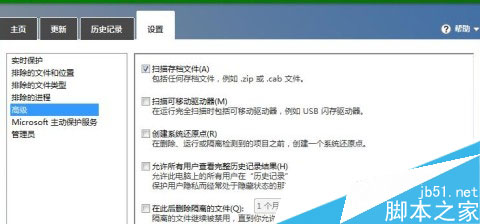
- 進階:掃描壓縮檔、可移動磁碟、建立還原點、所有使用者檢視歷程、隔離檔自動刪除天數。
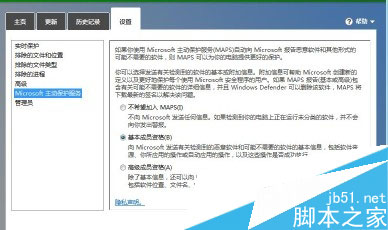
- Microsoft Active Protection Service (MAPS):✅ 啟用基本/進階回報,協助微軟雲端快速辨識新威脅。
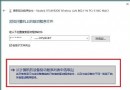
- 相容性:✅ 啟用 Windows Defender 警示,安裝第三方防毒軟體時會提醒 (避免雙防毒衝突)。
最佳實務建議
- **保持即時防護與 MAPS 啟用**,提供雲端加速防護。
- **排除項目僅加入信任路徑**,避免成為防護盲區。
- 安裝第三方防毒軟體 (如 Kaspersky、Bitdefender) 後,**Defender 會自動停用即時防護**,以其介面為主即可。
- 企業環境建議透過 Intune/Group Policy 統一管理 Defender 設定。