Win10 許多核心功能 (應用程式商店、OneDrive 同步、設定漫遊、Cortana 等) 需以 Microsoft 帳號 (MSA) 登入才能啟用。本機帳號可隨時切換為 MSA,過程僅需輸入目前本機密碼與 MSA 認證。
切換步驟
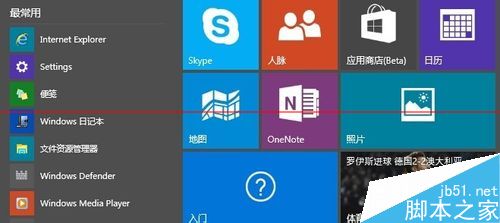
- 點選開始 → 人脈 或 Microsoft Store 磚塊。
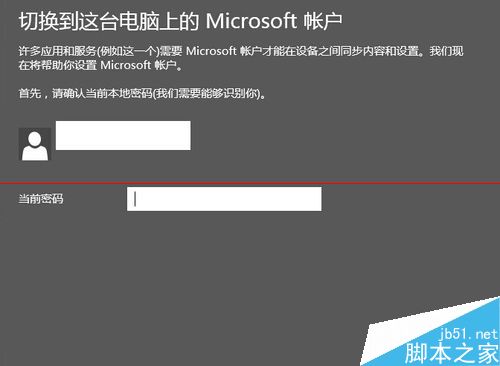
- 系統彈出「切換至 Microsoft 帳號」視窗,輸入**目前本機帳號密碼**驗證身分。
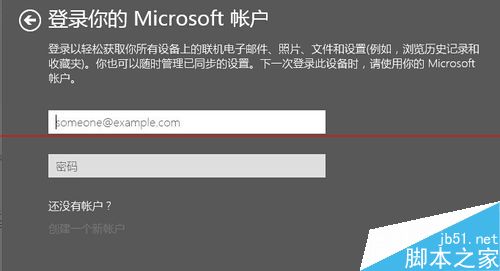
- 輸入 Microsoft 帳號 (Outlook/Hotmail/Live/MSN) 信箱與密碼。
※ 若無帳號,點選「建立新帳號」註冊。
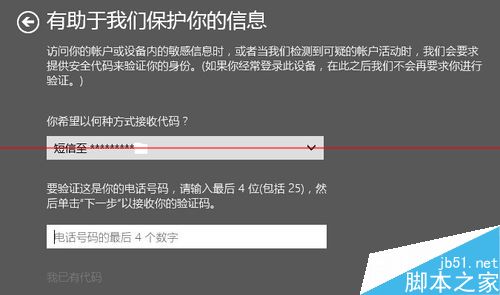
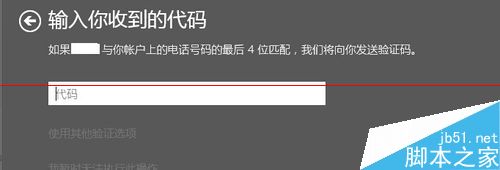
- 若帳號綁定手機/備用信箱,需完成雙因子驗證 (輸入簡訊/信箱驗證碼)。
- 驗證成功後,系統自動切換帳號類型,下次開機需輸入 MSA 密碼/PIN/Windows Hello 登入。

切換後獲得的功能
- ✅ Microsoft Store 下載/更新 App
- ✅ OneDrive 檔案/相片自動同步
- ✅ 設定/主題/密碼/Edge 收藏夾跨裝置漫遊
- ✅ Cortana 個人化助理服務
- ✅ 尋找我的裝置 / 遠端鎖定
⚠️ 注意事項
- 切換後登入密碼變更為 MSA 密碼,**請務必記住或設定 PIN/Windows Hello**。
- 若原本機帳號為管理員,切換後權限保持不變。
- 企業環境建議使用 Azure AD 連結而非個人 MSA。
- 不想切換帳號但想用商店?可在商店登入時選擇「僅登入此應用」。