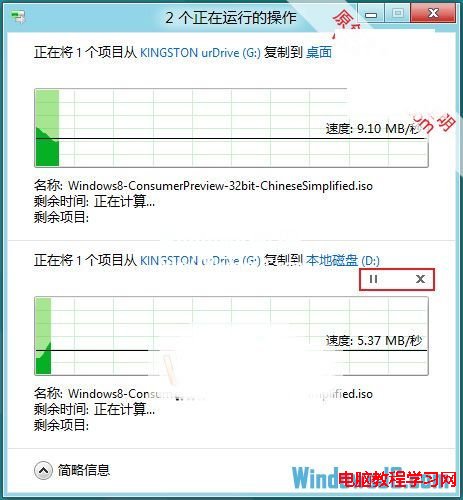
Windows 8 重新設計檔案複製引擎,多檔案複製不再彈出 N 個進度視窗,而是整合在單一「檔案複製」對話框,並首創暫停/續傳功能,大幅提升多任務複製體驗。
核心改進
- 單一管理視窗:所有進行中複製作業集中顯示,避免視窗堆疊干擾。
- 詳細資訊面板:點選「詳細資訊」展開即時速度、剩餘時間、已傳輸大小、檔案清單。
- 暫停/繼續按鈕:可隨時暫停特定作業,騰出頻寬給優先任務,完成後再繼續。
- 衝突處理整合:同名檔案衝突一次列出,支援「全部覆寫」、「全部略過」、「讓我決定每個檔案」。
實際操作範例
- 同時複製 3 個大型資料夾(共 50 GB)。
- 發現第 2 個資料夾內有急需的檔案,點選該作業列的「暫停」。
- 頻寬釋放給第 1、3 項,急需檔案所在資料夾可單獨優先複製。
- 完成後點選「繼續」恢復第 2 項傳輸,無需重頭開始。
技術細節
- 底層採用 CopyFileEx / CopyFile2 API 支援回呼取消/暫停。
- 暫停實為「取消當前 I/O 並記錄位移」,續傳時從中斷位移
SetFilePointerEx 續寫。
- NTFS 稀疏檔案/壓縮屬性可完整保留。
- 網路複製 (SMB) 同樣支援暫停,但需伺服器端支援 SMB 3.0+ 才能斷點續傳。
與舊版比較
| 特性 | Windows 7 | Windows 8+ |
|---|
| 多任務視窗 | 分離 N 視窗 | 單一整合視窗 |
| 暫停/續傳 | 不支援 | 原生支援 |
| 速度圖表 | 無 | 即時速度曲線 |
| 衝突處理 | 逐個彈出 | 集中列表 |
適用版本
Windows 8 / 8.1 / 10 / 11 均繼承此複製引擎,Windows 7 無法透過補丁獲得此功能。