Windows XP Windows 7 Windows 2003 Windows Vista Windows 綜合教學 Linux 系統教學
Windows 10 Windows 8 Windows 2008 Windows NT Windows Server 電腦軟體教學
您现在的位置: Windows教程網 >> Windows教程 >  >> Windows 綜合教學 >> 關於 Windows

善用 CMD 指令修復 Windows 7 64 位元旗艦版系統,7 步驟避免重灌

編輯:關於 Windows

當 Windows 7 系統出現檔案損毀、運作異常時,不一定非得重灌系統。內建的 系統檔案檢查器 能掃描並修復受損的系統檔案。本文詳述使用 sfc 指令修復系統的完整 7 個步驟,附圖文說明。

修復步驟

  1. 開啟命令提示字元(系統管理員權限):開始選單搜尋 cmd,右鍵選擇「以系統管理員身分執行」。
  2. 查看參數:輸入 sfc /? 並按 Enter,可查看所有可用參數說明。
  3. 僅掃描不修復:輸入 sfc /verifyonly,系統將檢查所有受保護系統檔案的完整性,僅回報錯誤不自動修復。掃描需花費數分鐘。
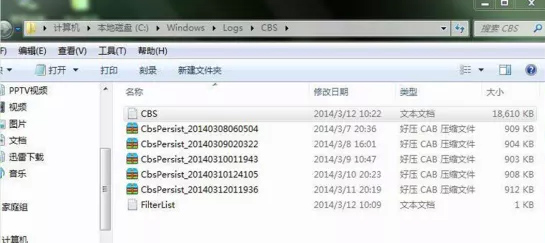
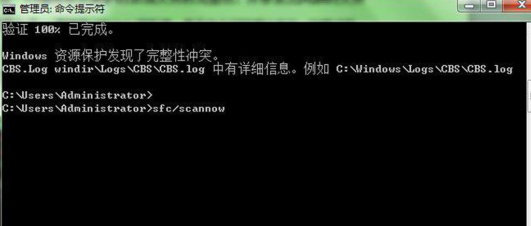
  4. 查看錯誤報告:掃描完成若發現完整性衝突,會顯示錯誤檔案路徑與名稱。詳細記錄儲存於 C:\Windows\Logs\CBS\CBS.log。
  5. 分析 CBS.log:開啟該記事本檔案,搜尋 [SR] 關鍵字可快速定位問題檔案。
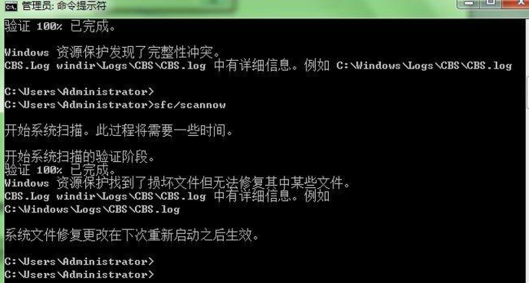
  6. 執行自動修復:輸入 sfc /scannow,系統將掃描並自動修復發現的損毀檔案。過程不影響其他軟體運作。
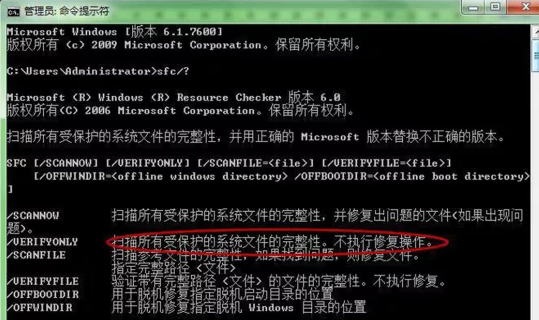
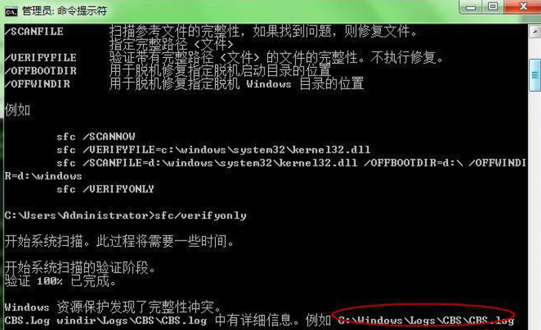
  7. 重新開機生效:驗證 100% 完成後重新啟動電腦,修復即生效。

命令提示字元視窗
掃描結果顯示衝突
檔案路徑範例
執行 sfc /scannow
修復完成畫面

補充說明

若 sfc /scannow 無法修復特定檔案,可嘗試離線修復(使用安裝媒體開機修復)或 DISM 指令 (DISM /Online /Cleanup-Image /RestoreHealth) 修復元件存儲,再重跑 sfc。

Copyright © Windows教程網 All Rights Reserved