支援 UEFI 開機的電腦,已安裝 Win7 且硬碟有 50GB 以上未使用空間。完整流程包含:格式化 USB 為 FAT32、複製 Win10 安裝檔案、修改 BIOS 為 UEFI 開機優先、分區安裝。適用於想體驗原生 UEFI 安裝流程的使用者。
第一部份:製作可開機 USB 安裝碟
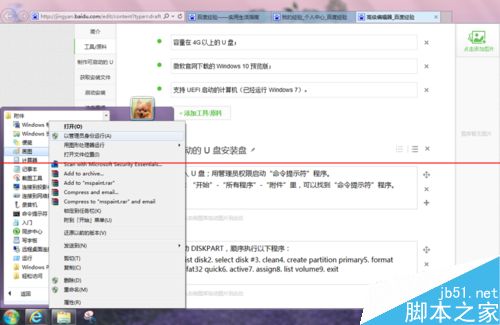
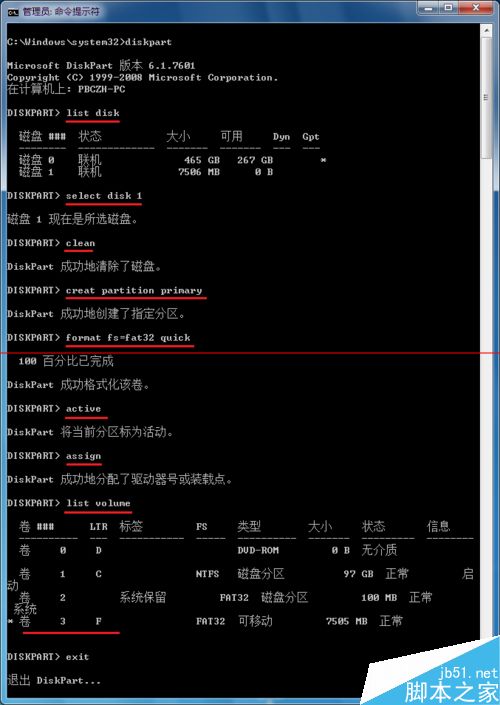
- 插入 USB,以管理員權限開啟「命令提示字元」。
- 執行
diskpart 依序輸入:
list disk → select disk #(USB 號碼) → clean → create partition primary → format fs=fat32 quick → active → assign → list volume → exit
第二部份:取得安裝檔案
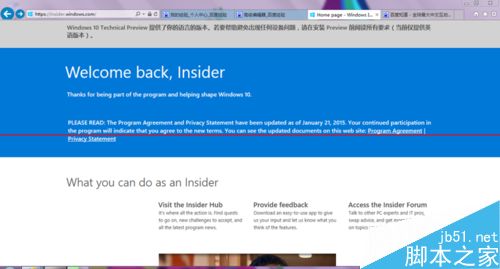
- 登入 insider.windows.com 下載 Win10 ISO。
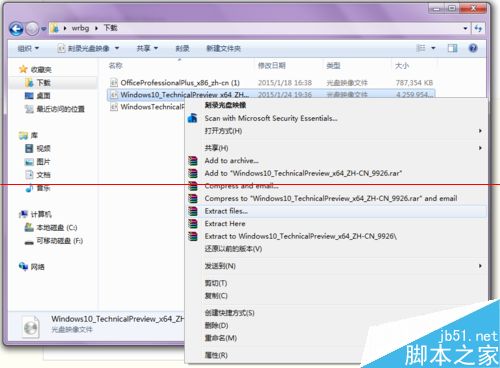
- 解壓縮 ISO 內容至 USB 根目錄。
第三部份:設定開機順序
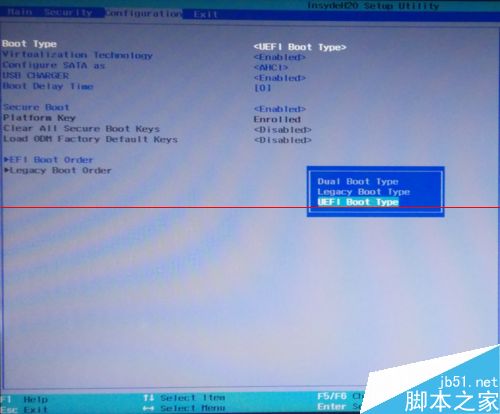
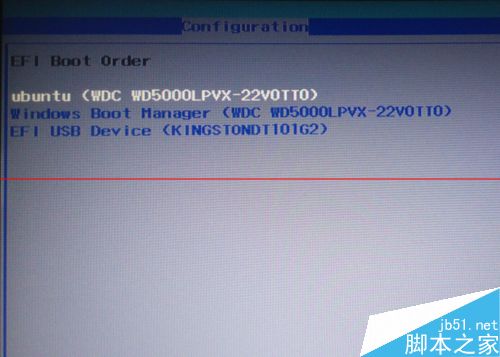
- 進入 BIOS(通常按 F2/F10/Del),在 Configuration 分頁將 Boot Type 設為 UEFI,儲存離開。
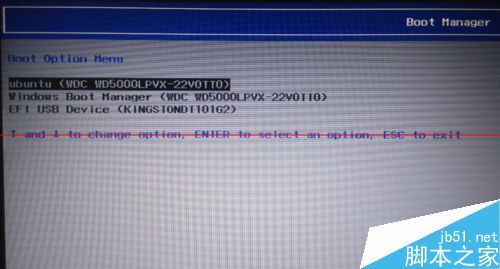
- 將 USB 設為第一開機裝置(或開機時按 F10 選擇 USB 開機)。
第四部份:分區與安裝
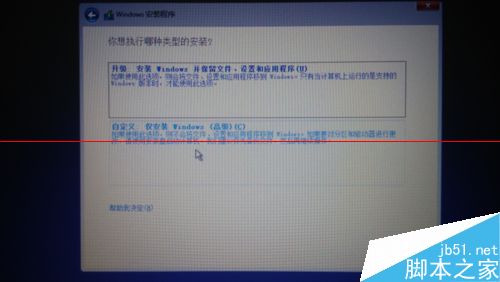
- 選擇「自訂安裝」。
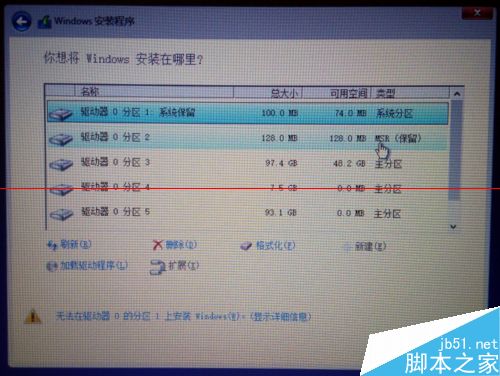
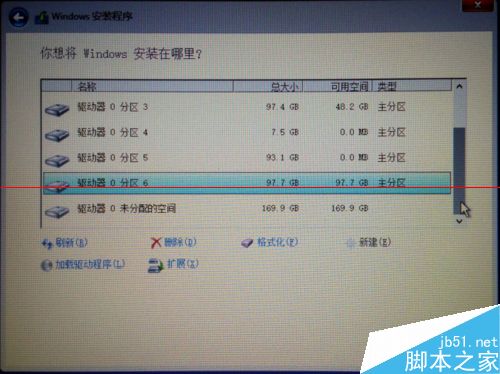
- 若為全新硬碟,安裝程式自動建立 ESP 系統分區與 MSR 保留分區;本文環境已存在兩分區,Win10 直接使用。
- 於未配置空間新建 100GB 主分區作為系統盤。
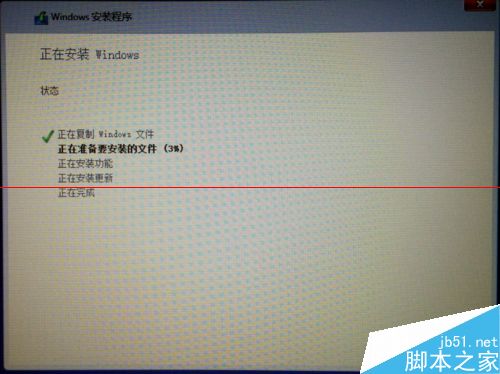
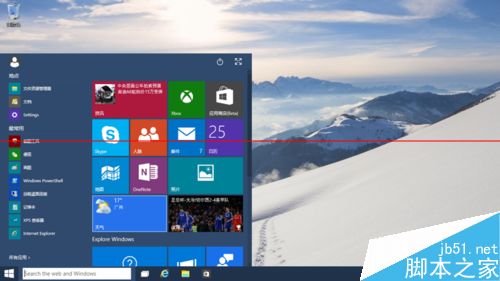
- 開始安裝,流程與 Win8 近似,完成後顯示「請盡情使用吧」。
注意:安裝前請備份重要資料。