Win8.1 更新後嘗試壓縮 C 槽釋放空間給新分區,明明有大量剩餘空間卻提示「沒有足夠可用空間」。主因是 Windows 更新建立了系統還原點,檔案系統將這些區塊標記為不可移動,導致壓縮磁碟區只能操作還原點之後的空間。
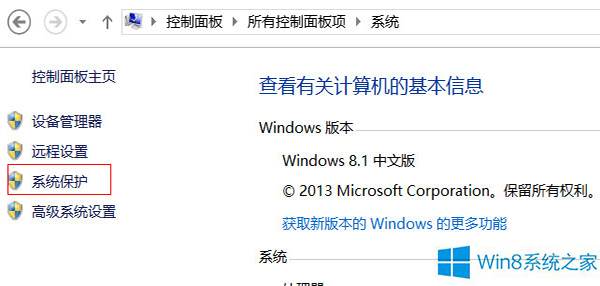
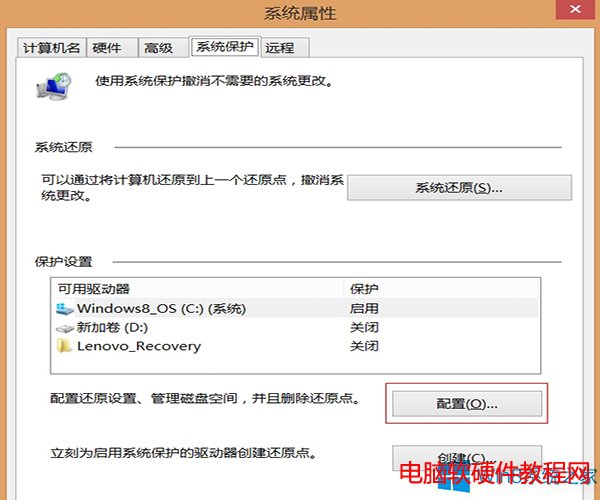
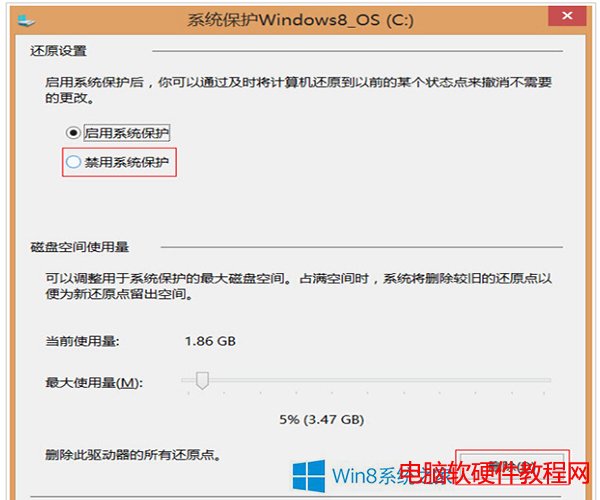
補充說明: 系統保護與還原點確實提供安全網,但若您已部署第三方備份軟體 (如 Ghost、Veeam、Macrium Reflect) 或雲端備份策略,關閉系統保護可釋放數 GB 空間並避免此類壓縮問題,屬合理權衡。
Win10 升級出現 0x80240020 錯誤怎麼解?註冊表 AllowOSUpgrade 強制啟用升級通道教學
Win10 Modern 應用即將獲得開啟/關閉動畫效果 TH2 更新同步推出
Win7 菜單顯示速度慢怎麼辦?注冊表修改 MenuShowDelay 加速響應
Windows 7 常見 5 大故障與解決:故障記錄、DVD 音量、MovieMaker、XP 模式、媒體中心自啟
Windows 10 設定開機密碼/PIN/圖片密碼完整教學
XP 系統顯卡正常卻報 DirectX 錯誤?實為驅動「太新」惹禍
Windows 10 Build 10130 新技能:開始選單支援首字母快速尋找應用程式,體驗類 Windows Phone