為保護電腦資料安全,Windows 10 提供三種登入驗證方式:傳統密碼、PIN 碼(裝置綁定)、圖片密碼(觸控螢幕友善)。以下為設定步驟與優缺點比較。
設定步驟
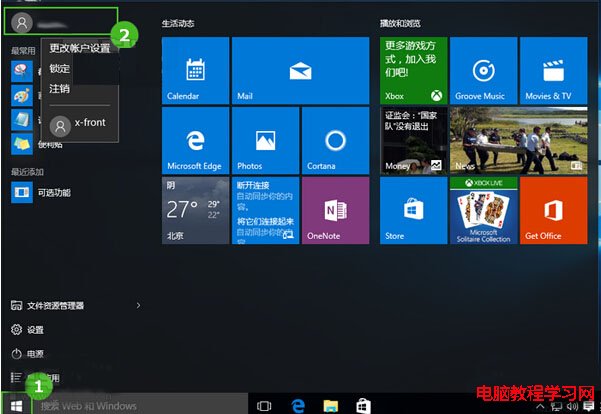
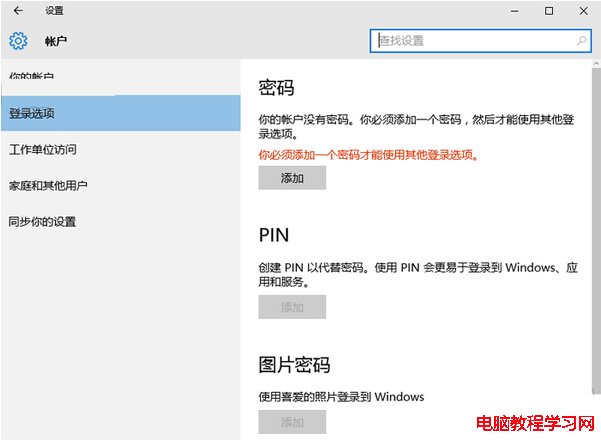
- 「開始」→「設定」→「帳戶」→「登入選項」。
- 在「管理您登入裝置的方式」區塊,可見三種選項:
1. 密碼
- 點選「密碼」→「新增」→ 輸入目前密碼驗證 → 設定新密碼與提示 → 完成。
- 適用所有版本、遠端桌面連線需使用密碼。
2. PIN 碼(推薦)
- 點選「PIN (Windows Hello)」→「新增」→ 驗證目前密碼 → 設定 PIN(預設 4 位數字,可勾選「包含字母和符號」增強強度)。
- 優點:僅在該裝置有效、不傳輸網路、支援生物辨識備援、輸入快速。
3. 圖片密碼
- 點選「圖片密碼」→「新增」→ 選擇一張圖片 → 依序繪製三個手勢(點擊、直線、圓形) → 確認兩次 → 完成。
- 適用觸控螢幕裝置,非觸控螢幕操作較困難。
比較表
| 方式 | 安全性 | 便利性 | 適用裝置 | 遠端桌面 |
|---|
| 密碼 | 高(可設複雜度) | 低(需輸入長字串) | 所有 | 支援 |
| PIN | 高(硬體綁定 TPM) | 高(短碼、可配合生物辨識) | 所有 | 不支援(需密碼) |
| 圖片密碼 | 中(手勢可被側錄) | 中(觸控友善、滑鼠困難) | 觸控螢幕佳 | 不支援 |
建議策略
- 主力登入:設定 PIN 碼 + 指紋/臉部辨識(若硬體支援)。
- 備援:保留強式密碼供遠端桌面、安全模式、BitLocker 復原使用。
- 定期變更密碼/PIN,啟用裝置加密 (BitLocker) 保護資料。
依裝置類型與使用習慣,選擇最適合的登入驗證組合。