會議簡報、教學演示、家庭影院,Win7 筆電連接投影儀是高頻剛需。但不少用戶面對「複製、擴展、僅投影儀」四種顯示模式不知如何選擇,或找不到設定入口。本文以圖文並茂方式,手把手教您從控制面板進入設定、善用 Win+P 快捷鍵,輕鬆搞定投影儀連接與多螢幕模式切換。
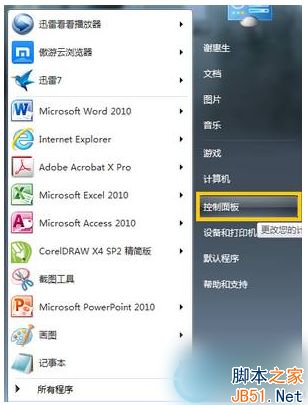
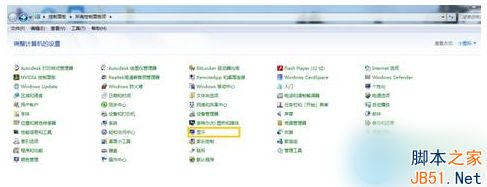
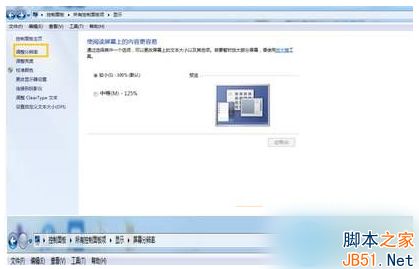
在「螢幕解析度」視窗開啟狀態下,按下 Win+P 呼叫「專案」切換面板,四種模式任選:
| 模式 | 圖示 | 適用場景 | 說明 |
|---|---|---|---|
| 僅電腦螢幕 | 🖥 | 獨立辦公、不需投影 | 關閉投影儀輸出,僅筆電螢幕顯示 |
| 複製 | 🖥🖥 | 會議簡報、教學演示 | 筆電與投影儀畫面完全同步,解析度以較低者為準 |
| 擴展 | 🖥➡🖥 | 演講備註、多任務處理 | 投影儀作為第二顯示器延伸桌面,可將簡報放投影儀、筆記放筆電 |
| 僅第二螢幕 | 🖥 | 觀影、筆電合蓋模式 | 關閉筆電螢幕,畫面僅輸出投影儀,省電且不干擾 |

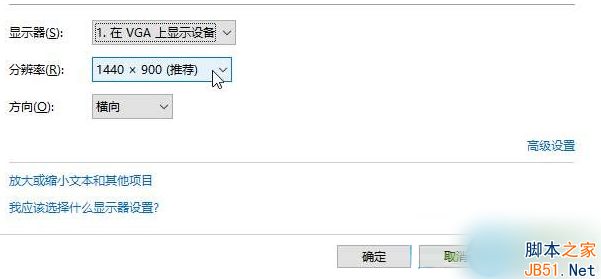
Win7 連接投影儀核心就三步:物理連線 → Win+P 選模式 → 調解析度。掌握「複製/擴展/僅第二螢幕」三大模式差異,即可應對會議、教學、觀影等所有場景。建議常用投影的用戶將 Win+P 熟練成肌肉記憶,臨場切換從容不迫。
Win8.1 開啟 Photoshop 即藍屏?三大排查:記憶體、硬碟壞軌、ntfs.sys 替換
Win7/8.1/10 UAC「是」按鈕灰色無法點擊?將目前帳號加入 Administrators 群組解決
Windows 7 正確移除 USB 隨身碟操作:延長裝置壽命、防止資料遺失
Win8.1 升級 Win10 後只有 Edge 能上網?一條指令修復網路堆疊
Windows XP 完整版本介紹:從家庭版到 64 位元專業版,含 SP1/SP2/SP3 更新詳解
Windows 10 太臃腫?移除不需組件與服務精簡系統教學